Affinez les photos peu nettes
Améliorez les contours et le contraste local pour des photos plus nettes. Le résultat dépend de l’image d’origine.
Amélioration d’images par IA en ligne
Rendez les photos plus nettes et réduisez le bruit ou les défauts de compression. Choisissez une sortie 1K ou 2K, ou une formule payante pour la 4K. Comparez le résultat à l’original avant de le télécharger.

Upscal pour ordinateur
Affinez les contours et les textures et atténuez les défauts de compression directement dans votre navigateur.
Améliorez les contours et le contraste local pour des photos plus nettes. Le résultat dépend de l’image d’origine.
Importez, améliorez et téléchargez vos images sans installer de logiciel.
Rendez les cheveux, tissus, traits et textures des produits plus visibles.
Atténuez le grain et les blocs JPEG des photos compressées et des images Web.
Améliorez les textures et atténuez les défauts visuels des créations par IA.
Essayez portraits, photos de produits, anime ou illustrations. Vérifiez l’aperçu pour vous assurer de conserver l’aspect souhaité.
Essayez l’outil sur des photos de téléphone, des images Web et des illustrations qui manquent de netteté.
Essayez un portrait légèrement flou, une photo de téléphone granuleuse ou un JPEG aux contours en blocs. L’outil améliore les contours et textures visibles, sans pouvoir reconstituer de manière fiable les détails perdus dans un flou prononcé.
Améliorer la netteté d'une image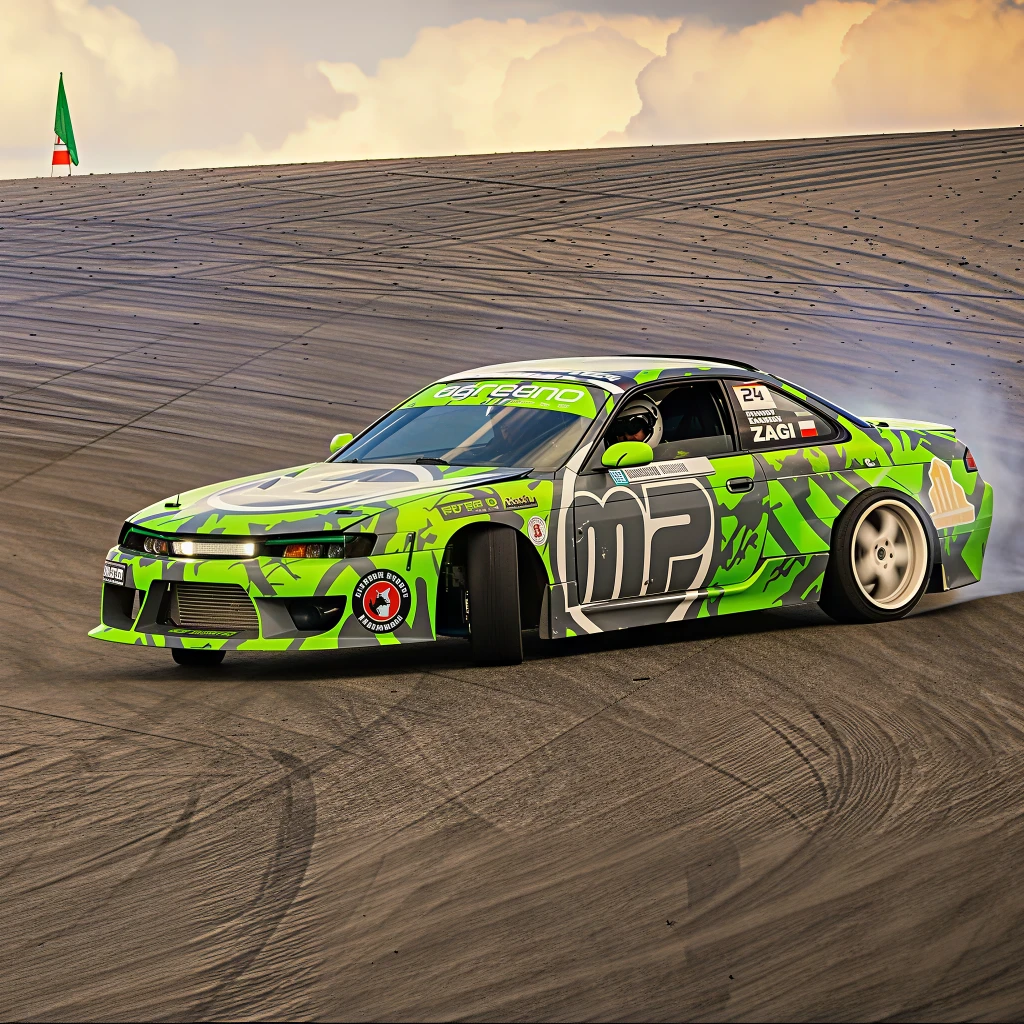
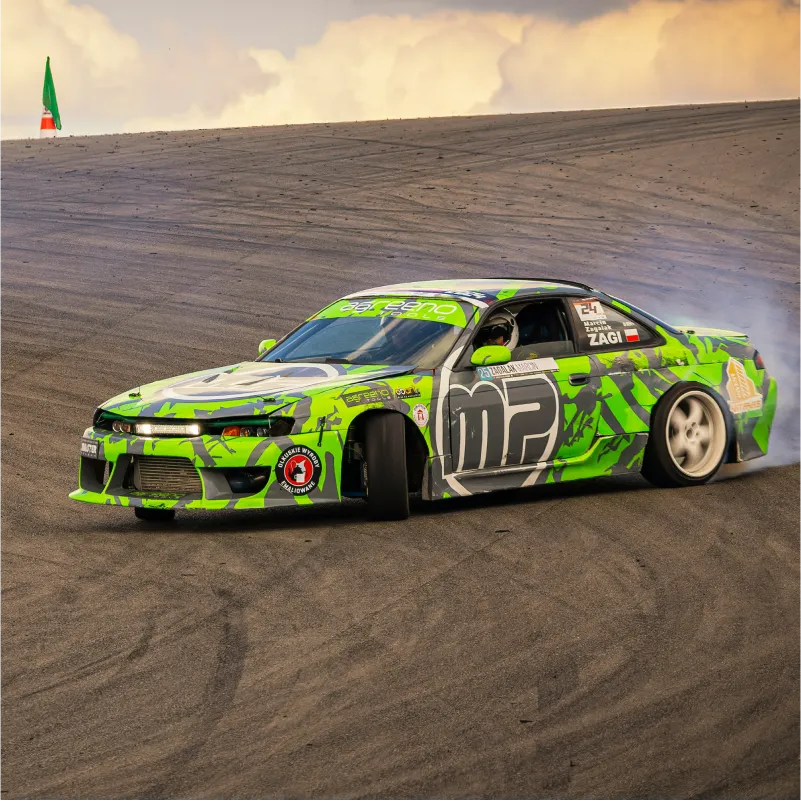
Choisissez un côté le plus long cible de 1024 pixels (1K), 2048 pixels (2K) ou 4096 pixels (4K). L’accès gratuit comprend 1K et 2K ; la 4K nécessite une formule payante. Vérifiez les dimensions du fichier avant de préparer une impression.
Améliorer la qualité et optimiser une image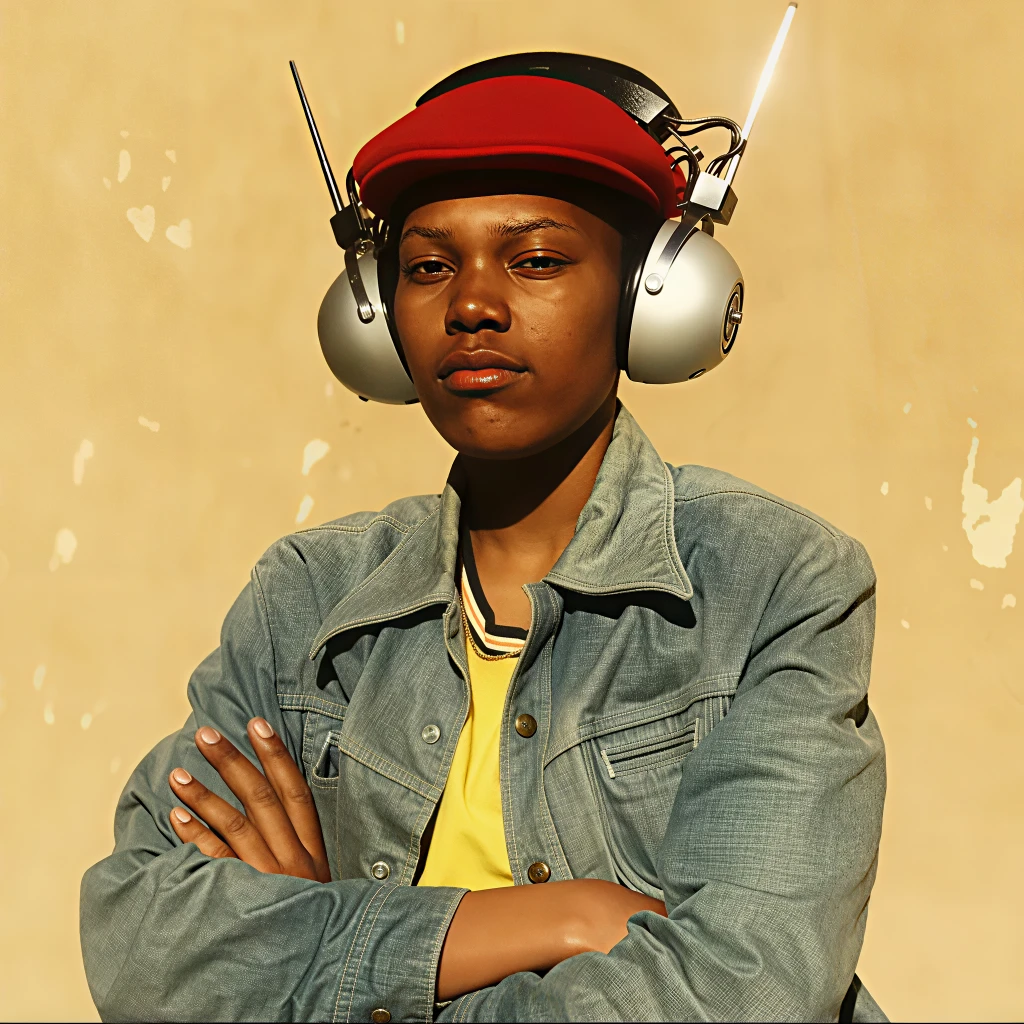
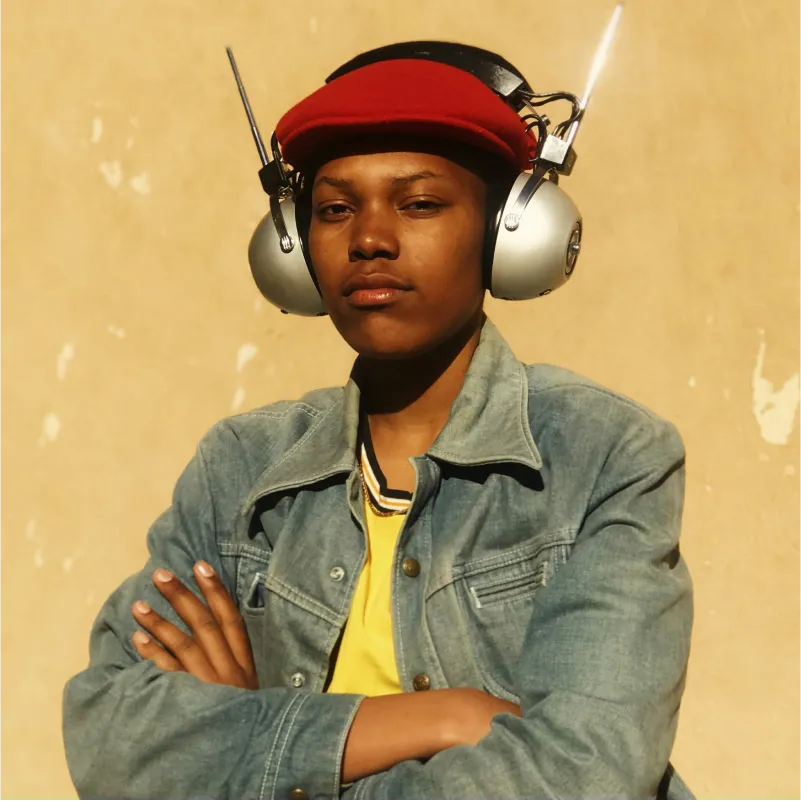
Améliorez les textures des tissus et des surfaces, ou atténuez les défauts des illustrations et créations par IA. Vérifiez les logos, petits textes, visages et motifs répétitifs, car l’IA peut les modifier.
Améliorer une image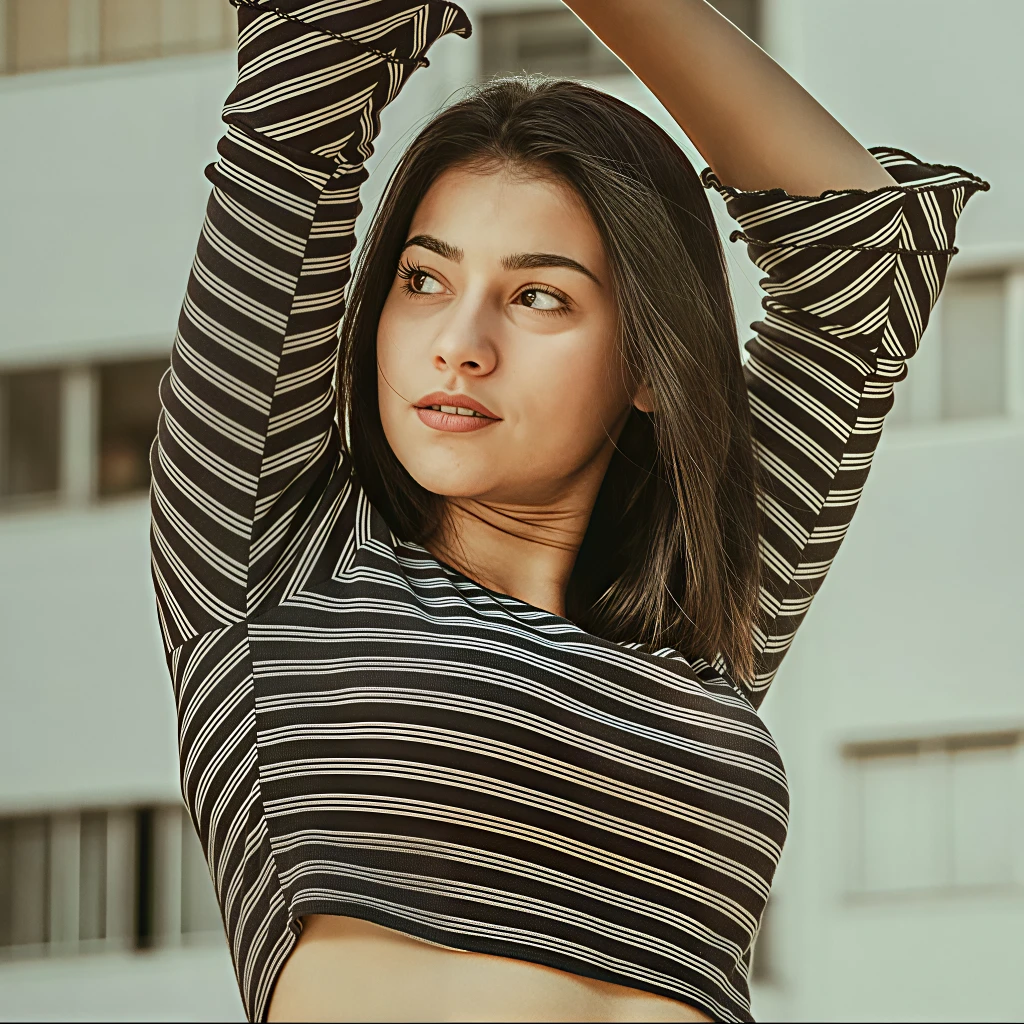
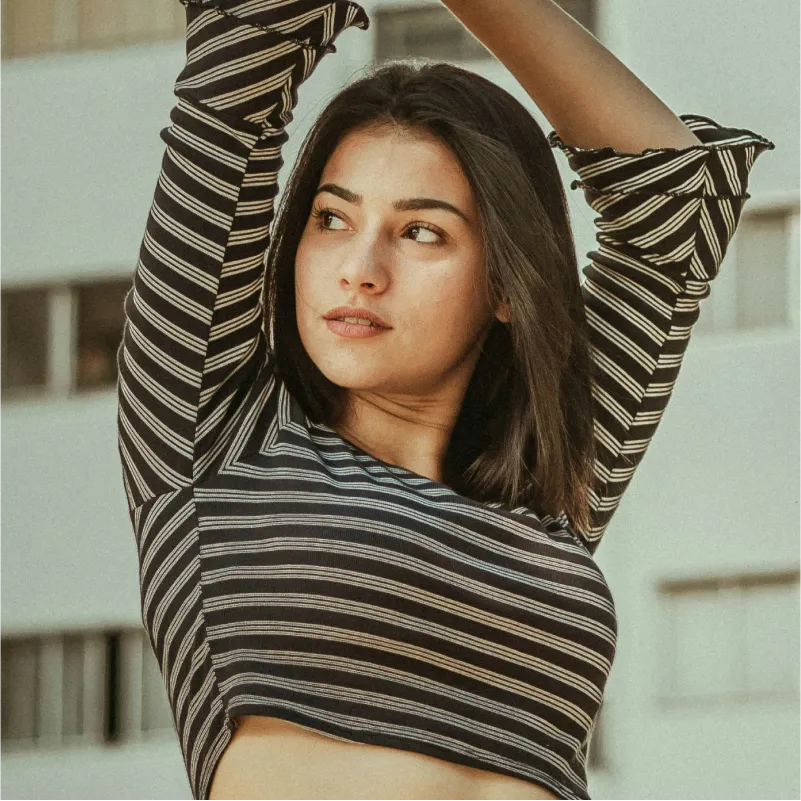
Utilisez ImgUpscaler pour accentuer la netteté d'une image, améliorer la qualité d'une photo et obtenir un résultat haute résolution plus net grâce à l'amélioration par IA.
Étape 1
Choisissez une image floue, bruitée ou compressée. Les formats JPG, PNG, WebP et AVIF sont acceptés.
Étape 2
Sélectionnez 1K ou 2K, ou 4K avec une formule payante. Ces options définissent le côté le plus long visé, sans multiplier les dimensions de la source.
Étape 3
Comparez l’image améliorée à l’original, puis téléchargez le résultat.
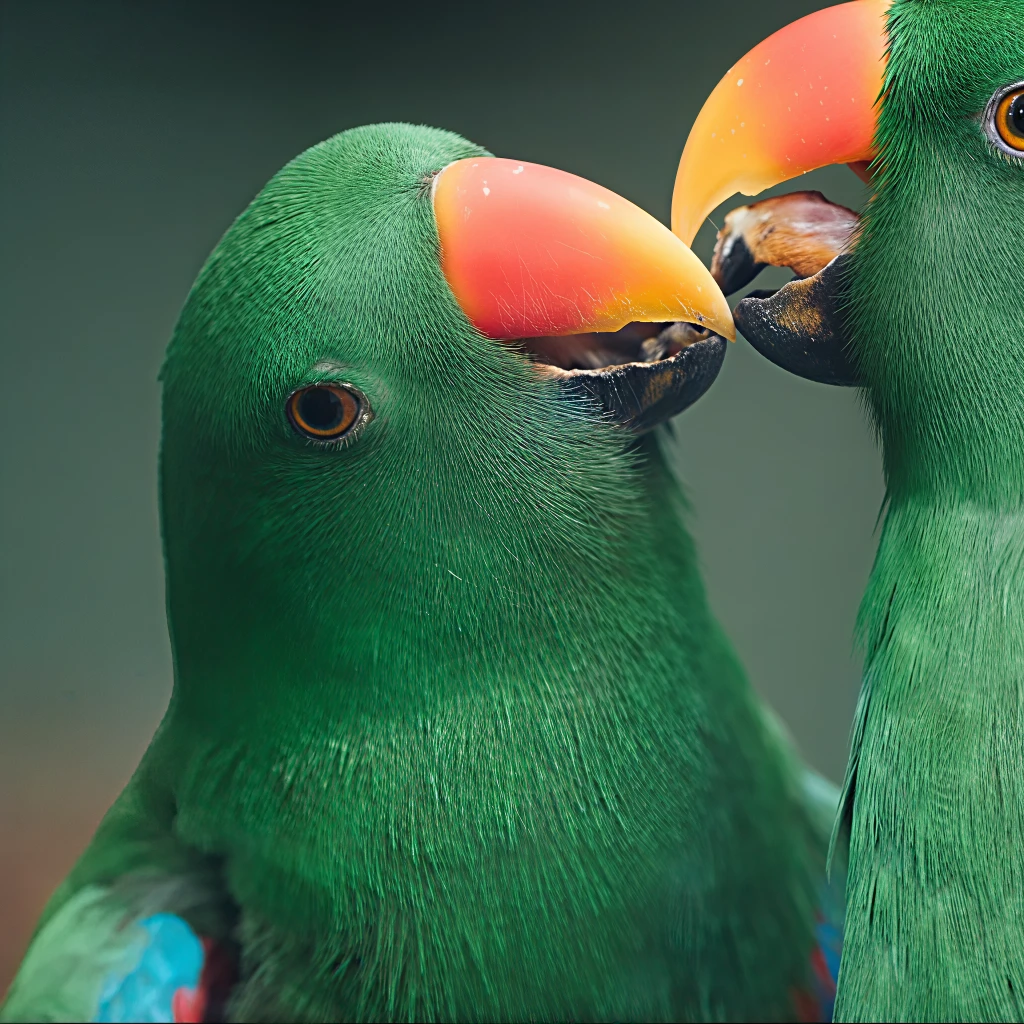
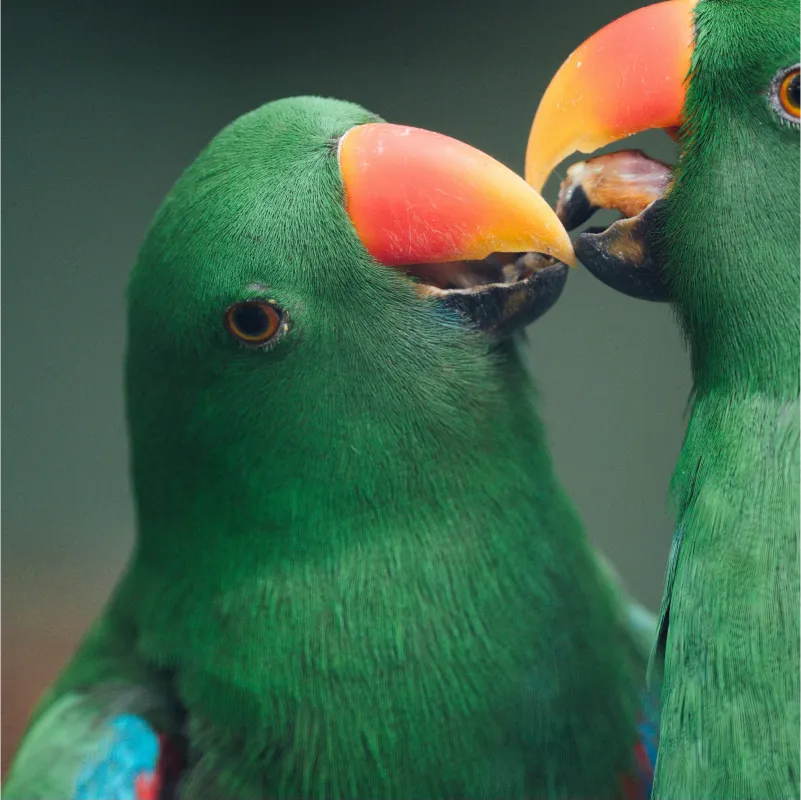
Découvrez ce que l’outil peut améliorer et comment choisir la taille de sortie.
Cet outil améliore l’aspect des contours et des textures et réduit le bruit ou les défauts JPEG. Il propose une sortie cible 1K, 2K ou 4K. Comme il peut générer de nouveaux détails, vérifiez que le résultat ne présente pas de changements indésirables.