プロンプトで仕上がりを指定
窓から差す暖かな光、レンガの壁、細かな布地など、目に見える特徴を記述します。「赤レンガの建物、日中の光、細部まで描かれた石段」のように書くと、「よくして」より具体的に伝わります。
Reimagine Upscaler
新しい質感や細部を加えた大きな画像を生成します。ポートレートまたはディテールモデルを選び、プロンプト、創造性、類似度で変化の度合いを調整できます。

デスクトップ版Upscal
プロンプトで方向性を指定し、創造性で変化の量、類似度で元画像への近さを調整します。
窓から差す暖かな光、レンガの壁、細かな布地など、目に見える特徴を記述します。「赤レンガの建物、日中の光、細部まで描かれた石段」のように書くと、「よくして」より具体的に伝わります。
範囲は0.05〜0.50、初期値は0.30です。変化を抑えたい場合は下げ、質感やバリエーションを増やしたい場合は上げてください。
範囲は0〜30、初期値は7です。創造性と合わせて調整し、構図や被写体を元画像と比較してください。
コンセプトアート、イラスト、表現の試作向けに、新しい細部を含む大きな画像を生成します。
顔にはポートレートモデル(2048px)、質感やその他の被写体にはディテールモデル(2048px)をお試しください。どちらかが常に最適とは限らないため、結果を比較して選んでください。
アップロード画像と生成結果は、処理後24時間以内に自動削除されます。
プロンプトや設定を変えて、建築、イラスト、ポートレートの仕上がりを比較できます。
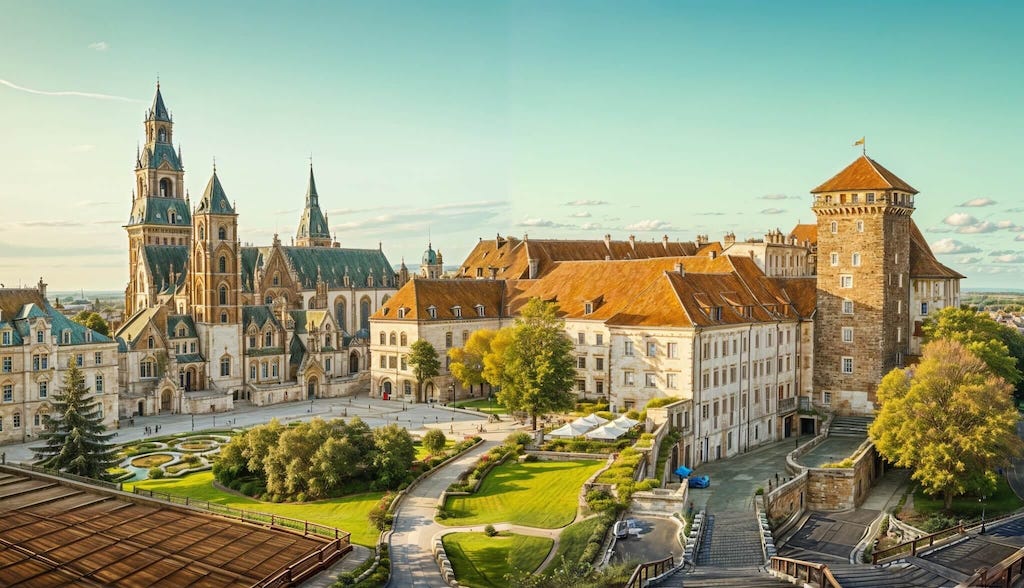
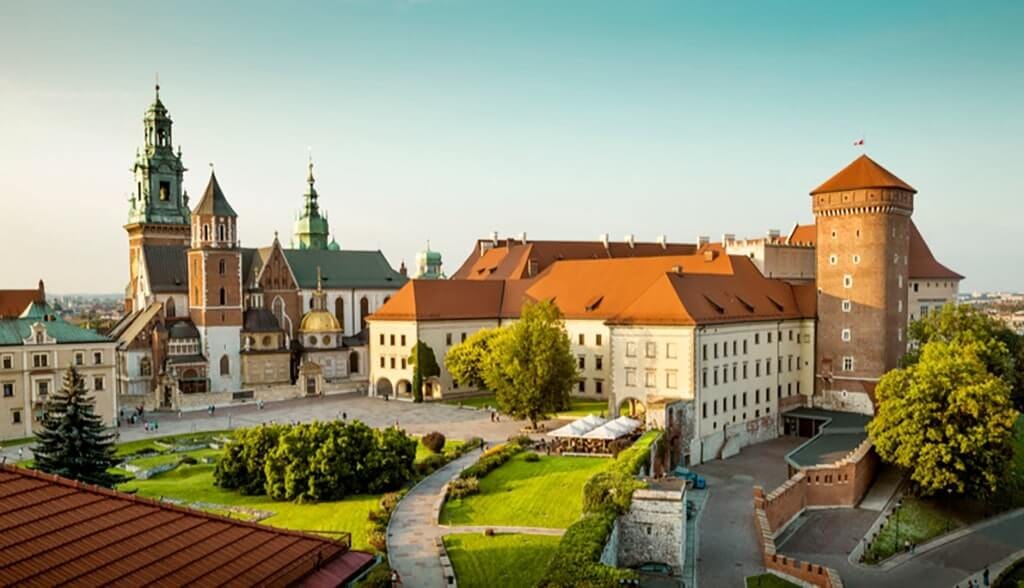
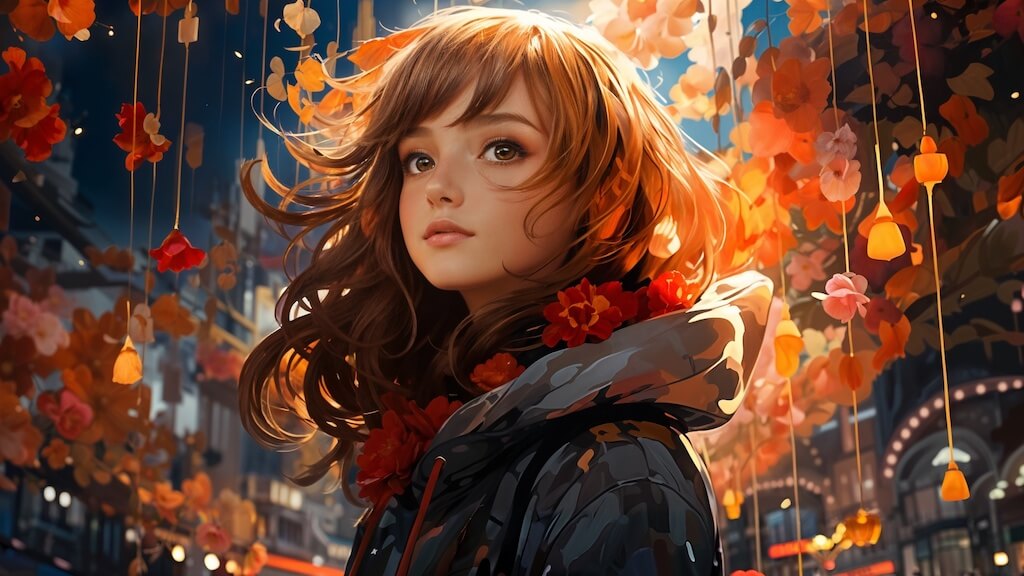
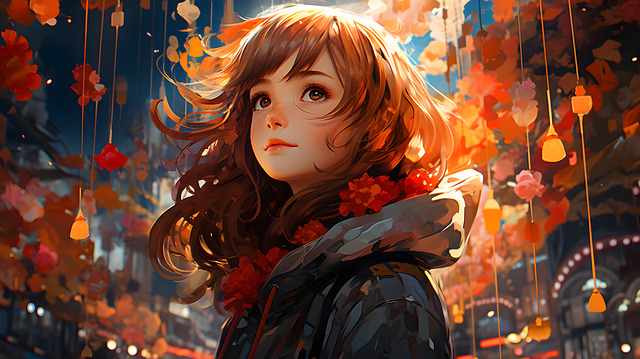
類似度を使って人物の特徴を保ちつつ、肌や髪の細部を生成します。仕上がりは画像によって異なるため、公開や仕事で使う前に顔の正確さをご確認ください。
ポートレートで試す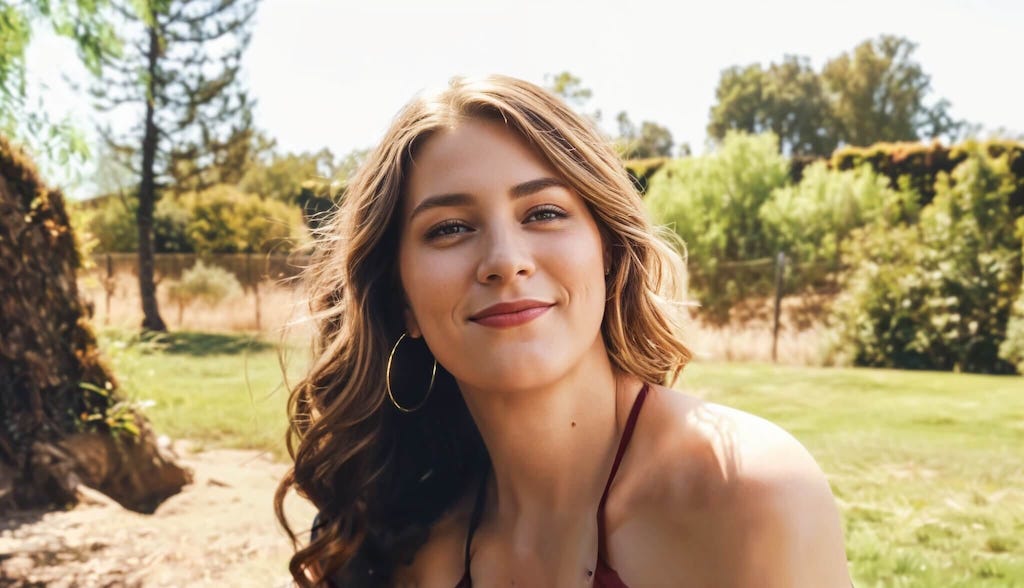
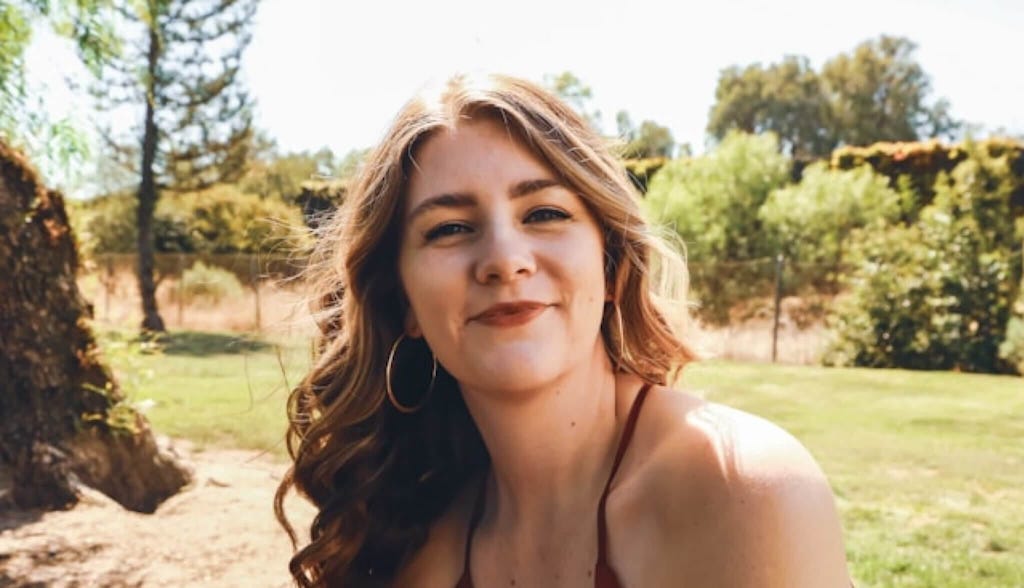
画像をアップロードしてプロンプトを入力し、設定を調整します。結果を確認してからダウンロードしてください。
ステップ 1
ポートレート、イラスト、建物など、拡大して新たな表現を試したい画像を選びます。
ステップ 2
ポートレートまたはディテールモデルを選び、仕上がりをプロンプトで指定します。創造性は0.05〜0.50、類似度は0〜30で調整でき、初期値はそれぞれ0.30と7です。
ステップ 3
結果を確認し、必要ならプロンプトや設定を変えて再度試します。気に入った画像をダウンロードしてください。
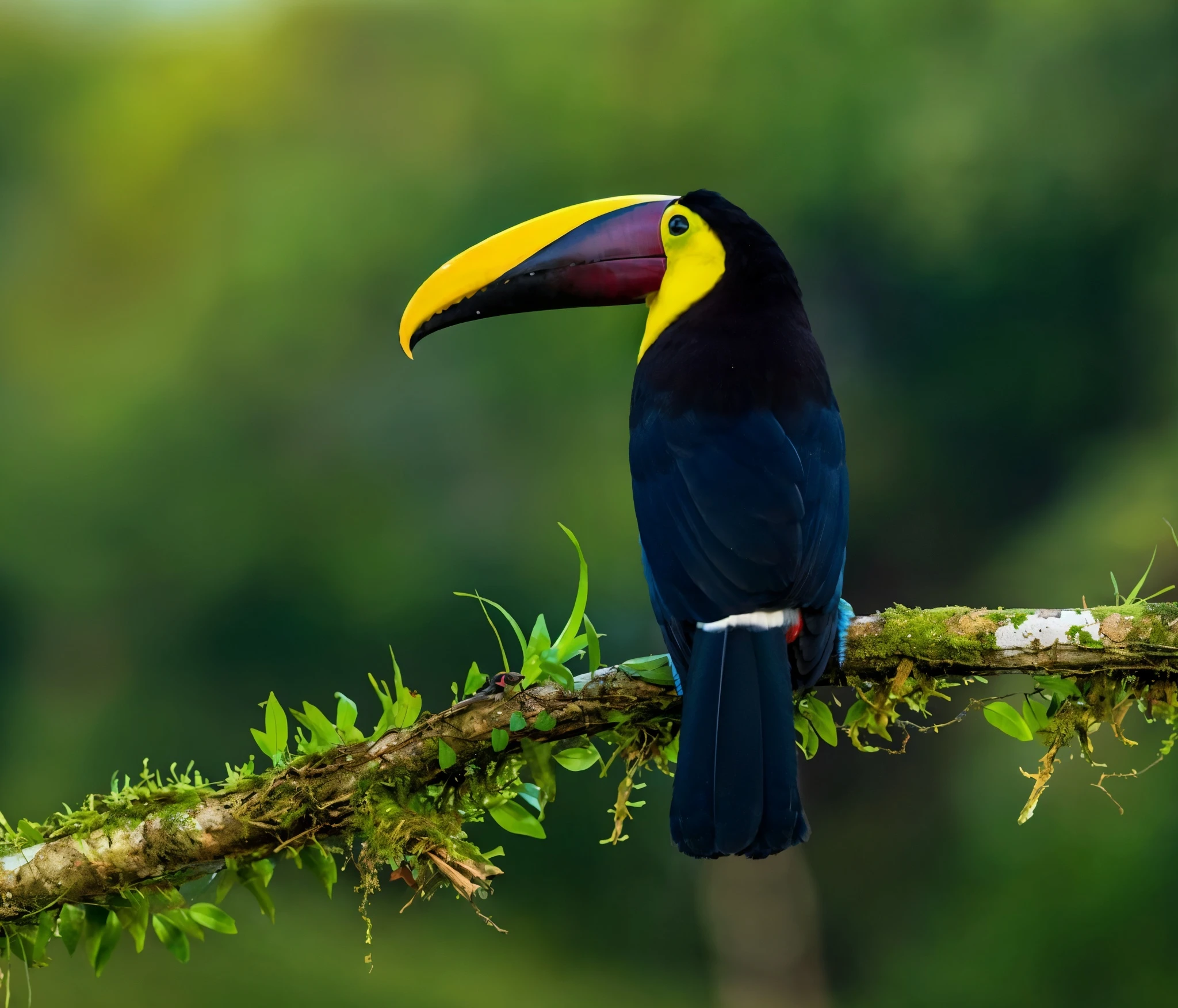
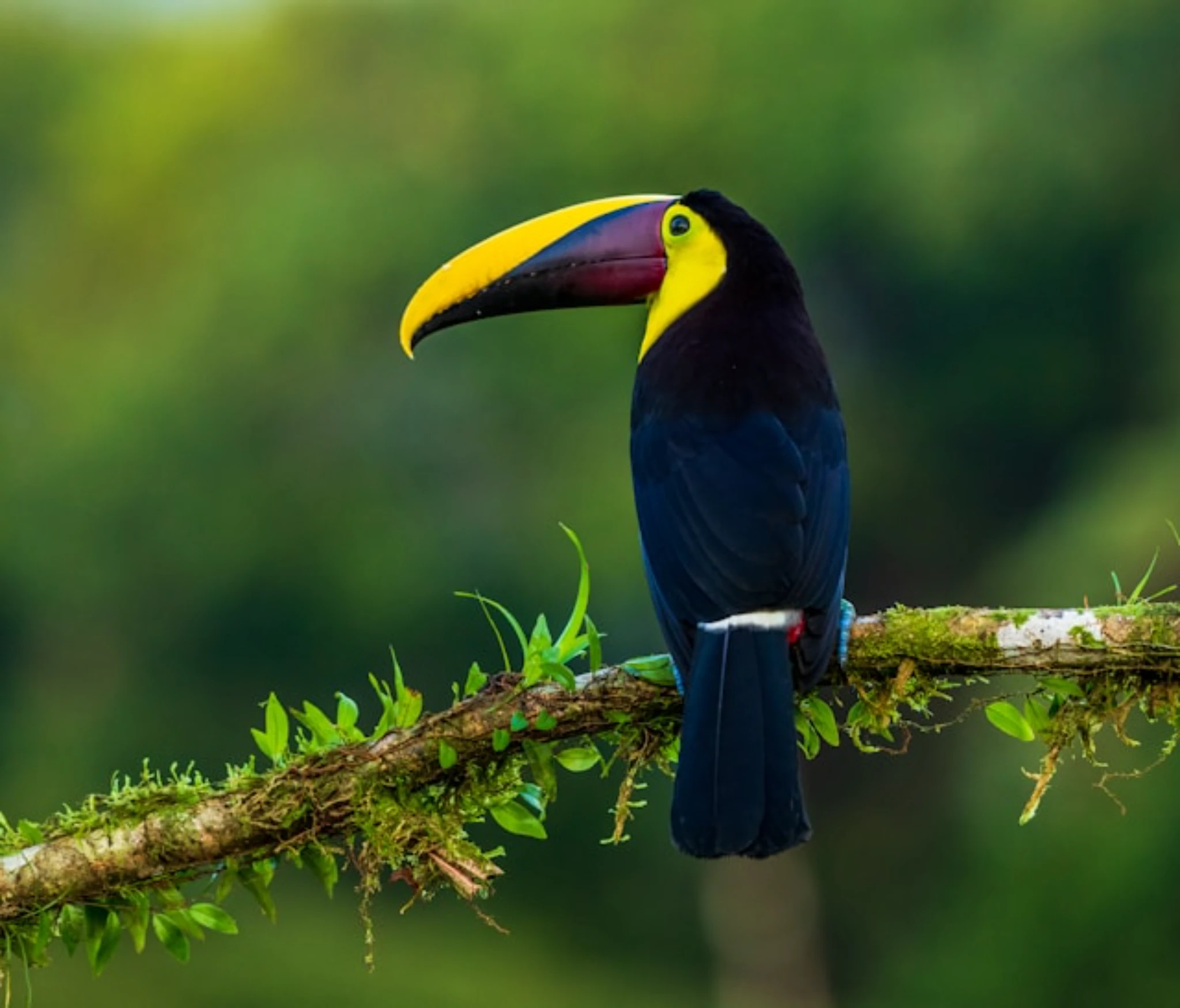
プロンプト、モデル、創造性、類似度による仕上がりの違いをご案内します。
アップロード画像を拡大し、AIが新しい細部を生成する機能です。どちらも2048px表記のポートレートまたはディテールモデルを選び、プロンプト、創造性、類似度で仕上がりを調整します。質感や特徴が変わることがあるため、正確な復元よりも創造的なバリエーションに向いています。