프롬프트로 방향 지정
따뜻한 창가 빛, 벽돌 벽, 섬세한 원단처럼 보이는 특징을 설명하세요. "붉은 벽돌 건물, 낮의 빛, 디테일한 돌계단"처럼 쓰면 "더 좋게"보다 구체적으로 전달할 수 있습니다.
Reimagine Upscaler
새로운 질감과 디테일을 더한 큰 이미지를 생성하세요. 인물 또는 디테일 모델을 선택하고 프롬프트, 창의성, 유사도로 변화 정도를 조정할 수 있습니다.

데스크톱용 Upscal
프롬프트로 방향을 지정하세요. 창의성을 조절해 변화를 더하고 유사도로 원본과의 가까운 정도를 조절할 수 있습니다.
따뜻한 창가 빛, 벽돌 벽, 섬세한 원단처럼 보이는 특징을 설명하세요. "붉은 벽돌 건물, 낮의 빛, 디테일한 돌계단"처럼 쓰면 "더 좋게"보다 구체적으로 전달할 수 있습니다.
범위는 0.05~0.50, 기본값은 0.30입니다. 변화를 줄이려면 낮추고, 더 많은 질감이나 변화를 원하면 높이세요.
범위는 0~30, 기본값은 7입니다. 창의성과 함께 조절하고 구도와 피사체를 원본과 비교하세요.
콘셉트 아트, 일러스트, 시각 실험에 활용할 수 있도록 새로운 디테일을 더한 큰 이미지를 생성합니다.
인물에는 인물 모델(2048px), 질감이나 다른 피사체에는 디테일 모델(2048px)을 선택해 보세요. 한 모델이 모든 이미지에 최적이라고 단정하지 말고 결과를 비교하세요.
업로드 이미지와 생성 결과는 처리 후 24시간 이내에 자동 삭제됩니다.
프롬프트와 설정을 달리해 건축물, 일러스트, 인물 사진이 어떻게 달라지는지 살펴보세요.
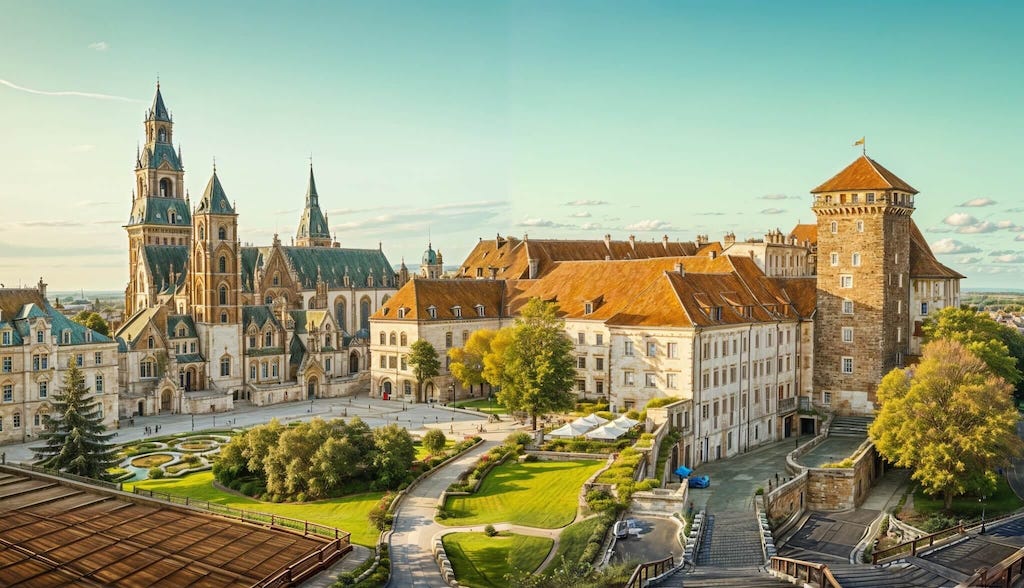
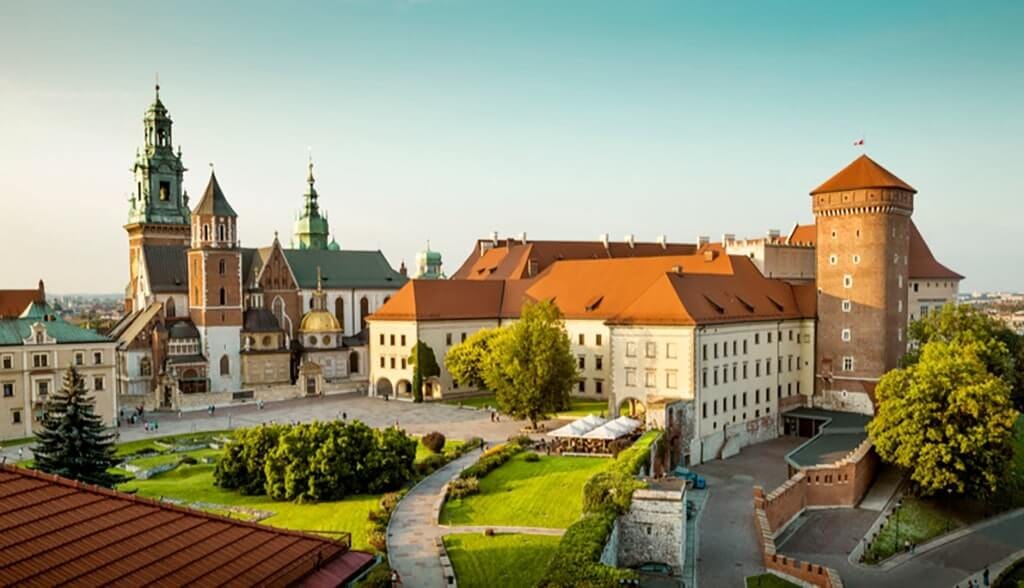
애니메이션, 일러스트, AI 아트에 패턴과 질감을 추가하세요. 프롬프트와 유사도 설정으로 원래 스타일을 얼마나 유지할지 조절할 수 있습니다.
애니메이션 이미지 개선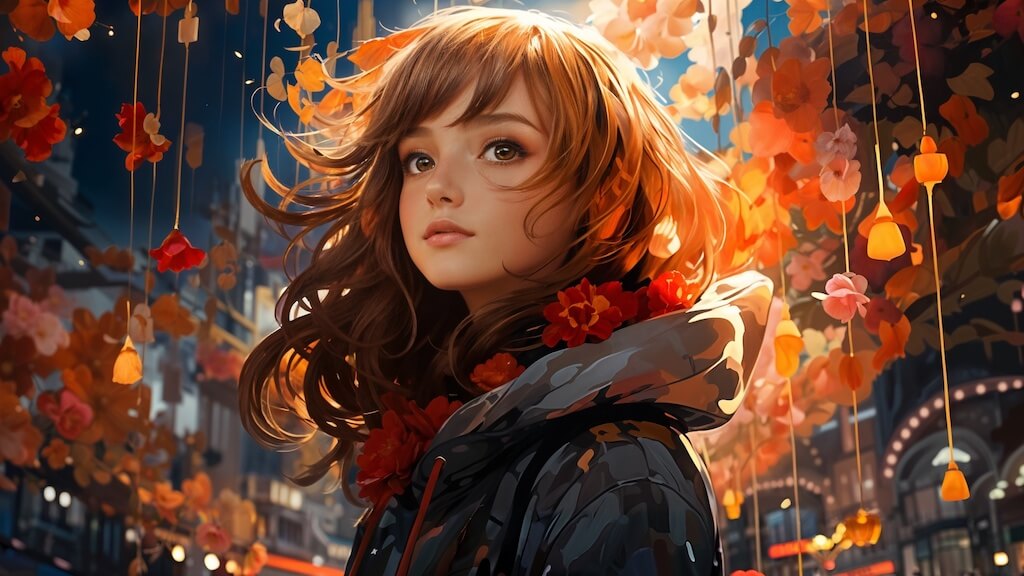
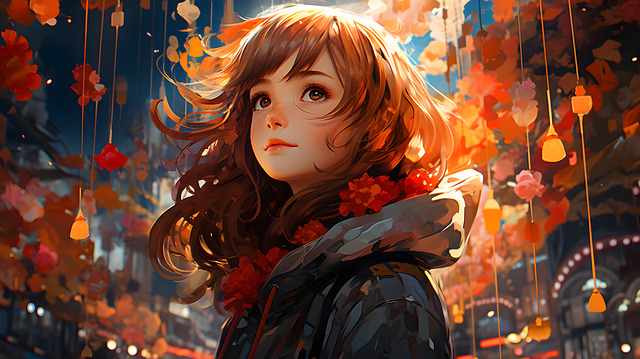
유사도로 인물의 특징을 유지하도록 조절하면서 피부와 머리카락 디테일을 생성하세요. 결과는 이미지마다 다르므로 게시하거나 업무에 쓰기 전에 얼굴의 정확성을 확인하세요.
인물 사진으로 시도하기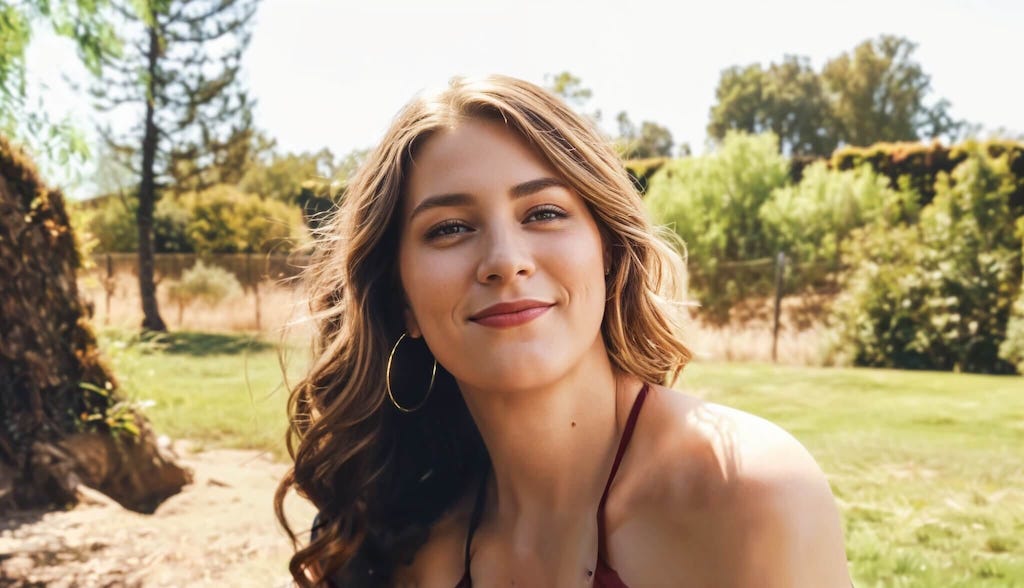
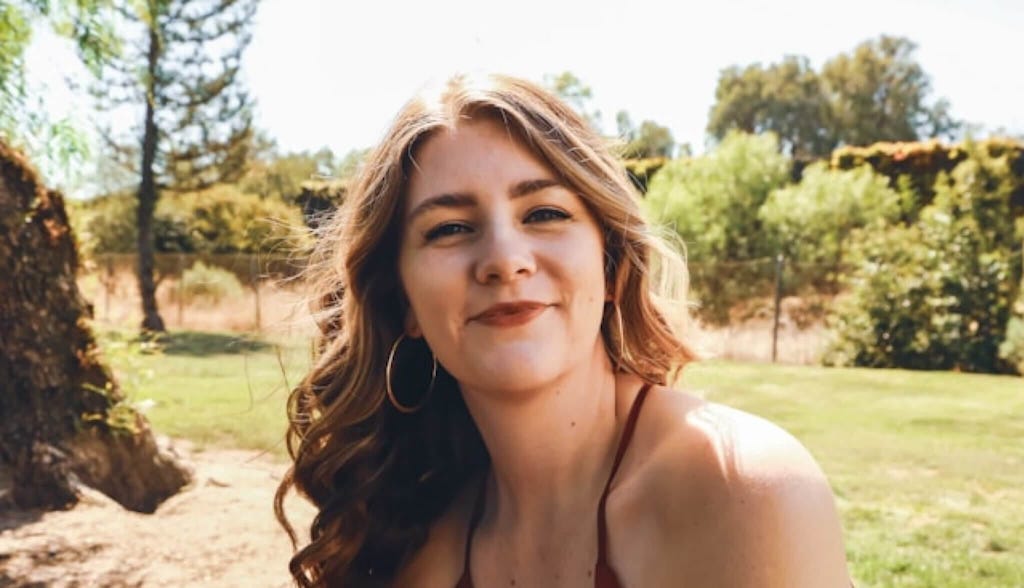
이미지를 업로드하고 프롬프트와 설정을 입력하세요. 결과를 확인한 뒤 다운로드할 수 있습니다.
단계 1
확대하고 새롭게 표현할 인물 사진, 일러스트, 건물 또는 다른 이미지를 선택하세요.
단계 2
인물 또는 디테일 모델을 고르고 원하는 모습을 프롬프트로 설명하세요. 창의성은 0.05~0.50, 유사도는 0~30 범위이며 기본값은 각각 0.30과 7입니다.
단계 3
결과를 확인하고 필요하면 프롬프트나 설정을 바꿔보세요. 마음에 드는 이미지를 다운로드하세요.
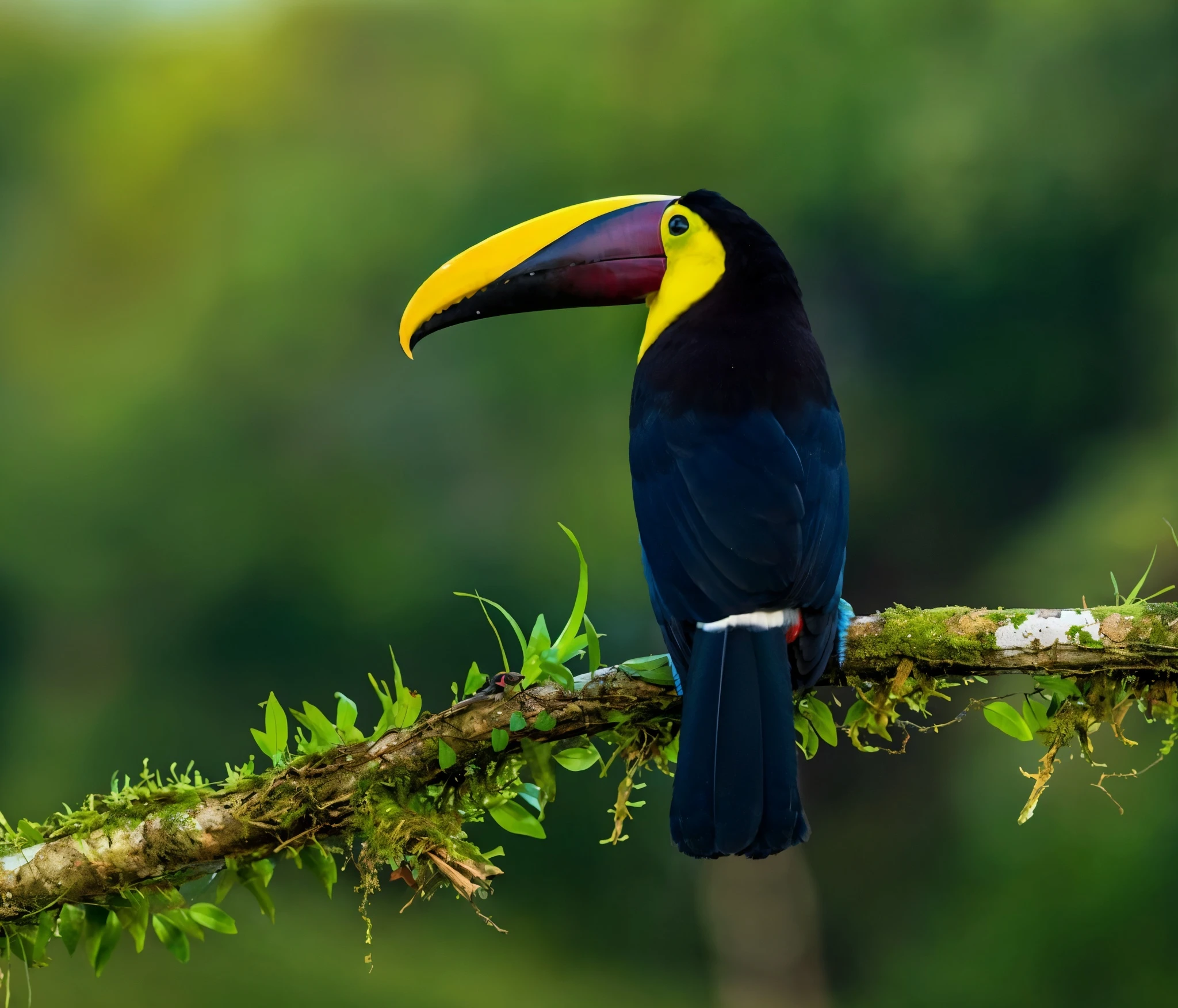
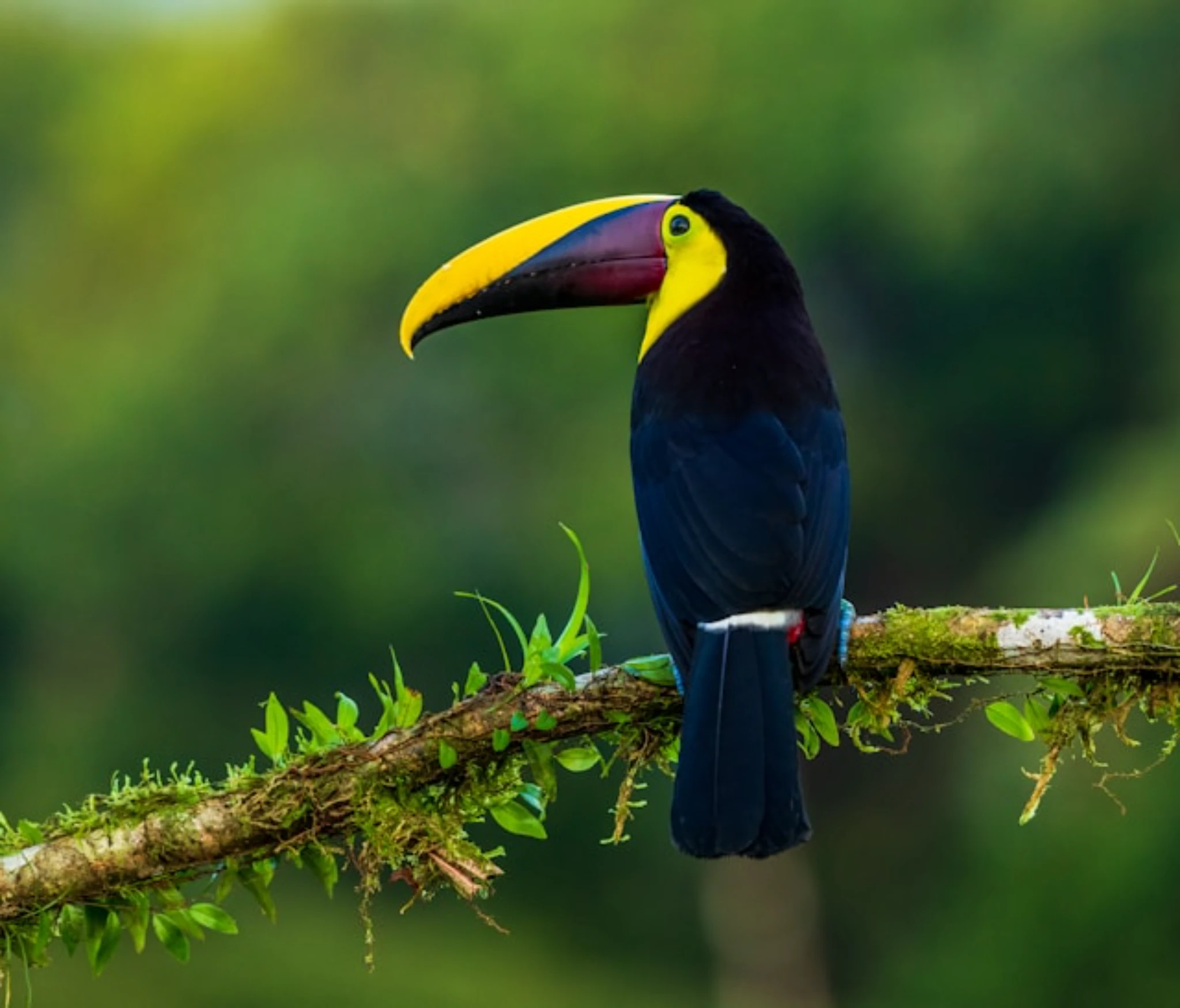
프롬프트, 모델, 창의성, 유사도가 결과에 미치는 영향을 알아보세요.
업로드한 이미지를 확대하면서 AI가 새로운 디테일을 생성하는 기능입니다. 모두 2048px로 표시된 인물 또는 디테일 모델을 선택하고 프롬프트, 창의성, 유사도로 결과를 조절합니다. 질감이나 특징이 바뀔 수 있어 정확한 복원보다 창의적인 변형에 적합합니다.