Pokieruj wynikiem za pomocą opisu
Opisz widoczne detale: ciepłe światło z okna, ceglane ściany czy delikatną fakturę tkaniny. „Budynek z czerwonej cegły, światło dzienne, szczegółowe kamienne schody” daje konkretniejsze wskazówki niż „ulepsz to”.
Powiększanie Reimagine
Wygeneruj większą wersję z nowymi teksturami i detalami. Wybierz model Portretowy lub Szczegółowy, dodaj opis i ustaw Kreatywność oraz Podobieństwo, aby kierować zmianami.

Upscal na komputer
Kieruj wynikiem za pomocą opisu. Kreatywność dodaje więcej zmian, a Podobieństwo pomaga zachować zgodność z oryginałem.
Opisz widoczne detale: ciepłe światło z okna, ceglane ściany czy delikatną fakturę tkaniny. „Budynek z czerwonej cegły, światło dzienne, szczegółowe kamienne schody” daje konkretniejsze wskazówki niż „ulepsz to”.
Suwak ma zakres 0.05–0.50 i wartość początkową 0.30. Obniż ją, aby ograniczyć zmiany, lub podnieś dla większej ilości nowych tekstur i wariacji.
Suwak ma zakres 0–30 i wartość początkową 7. Reguluj go wraz z Kreatywnością, a potem porównaj kompozycję i temat ze źródłem.
Twórz większe obrazy z nowymi detalami do grafiki koncepcyjnej, ilustracji i eksperymentów wizualnych.
Model Portretowy (2048px) służy portretom, a Szczegółowy (2048px) teksturom i innym tematom. Porównuj wyniki — jeden model nie musi być najlepszy dla każdego obrazu.
Przesłane zdjęcia i wygenerowane wyniki są automatycznie usuwane w ciągu 24 godzin po przetworzeniu.
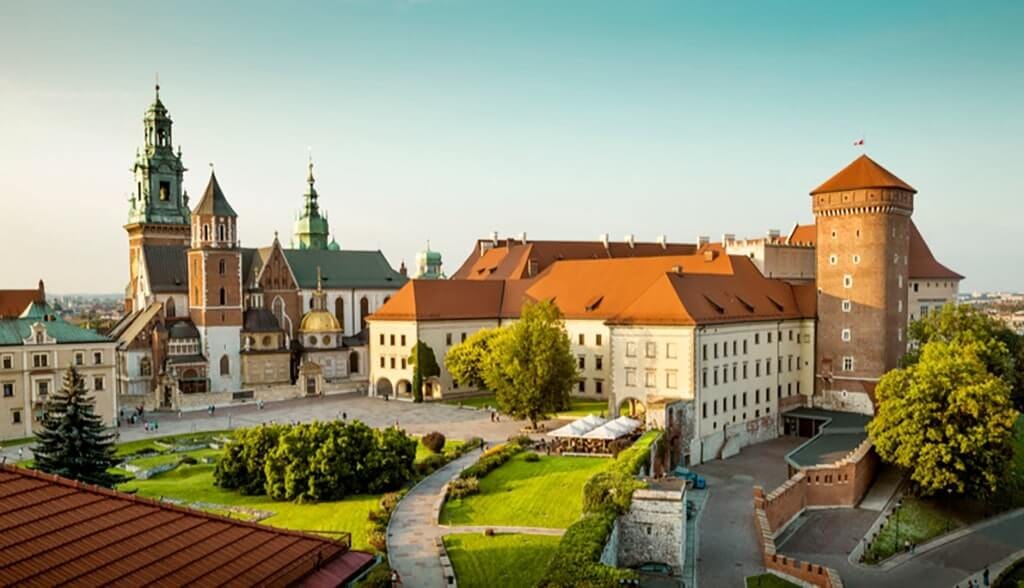
Zobacz, jak opisy i ustawienia zmieniają architekturę, ilustracje oraz portrety.
Generuj tekstury powierzchni i próbuj innych materiałów lub oświetlenia. Zwiększ Podobieństwo, aby lepiej zachować oryginalną strukturę.
Wypróbuj Reimagine AI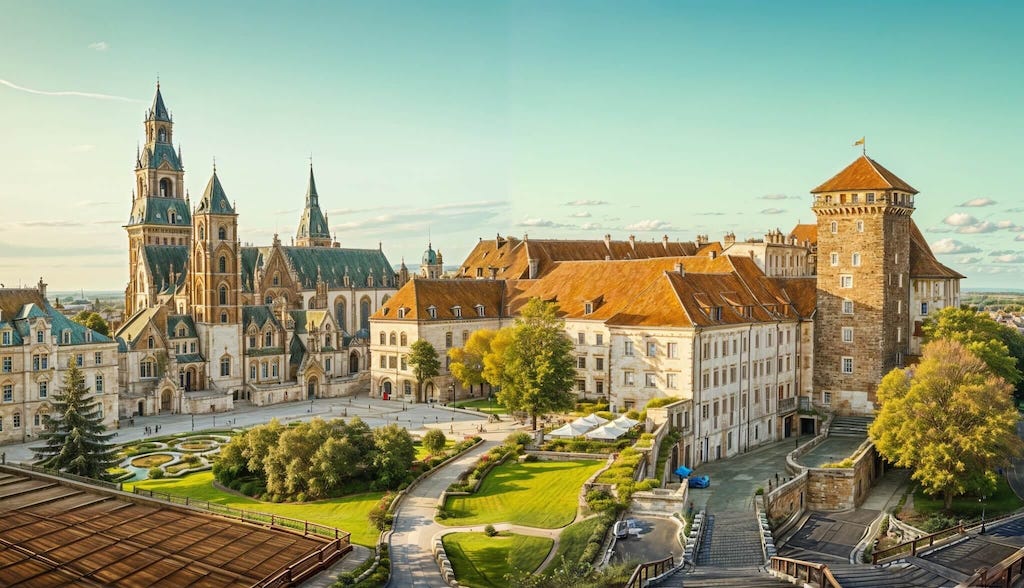
Dodaj wzory i tekstury do anime, ilustracji lub prac AI. Opisem i Podobieństwem kieruj zgodnością wyniku z oryginalnym stylem.
Popraw ilustrację anime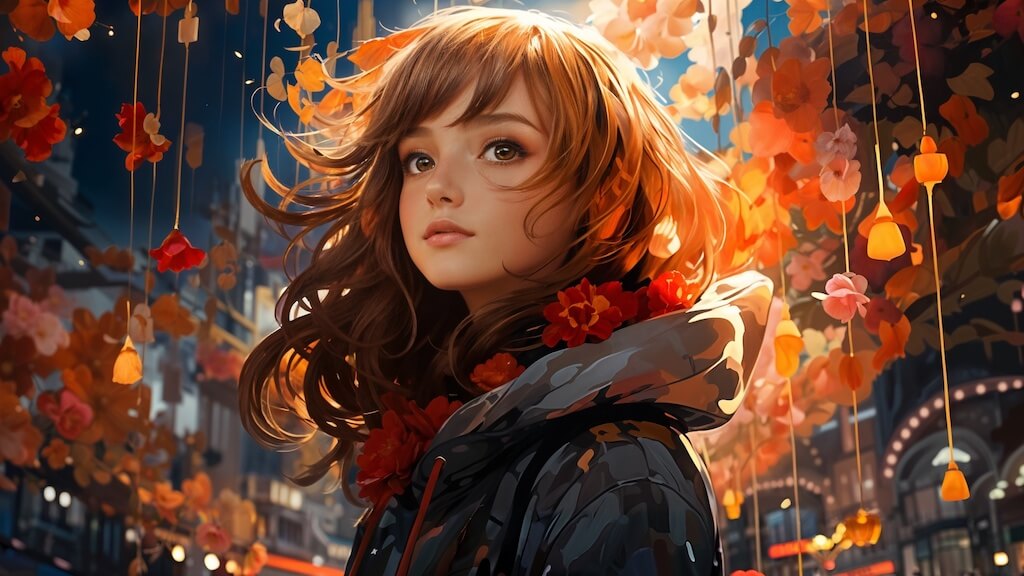
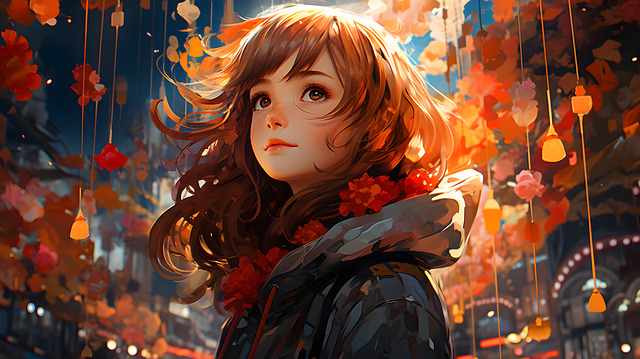
Uwypuklij szczegóły skóry i włosów, a Podobieństwem pomóż zachować rozpoznawalność. Wyniki się różnią; sprawdź wierność twarzy przed publikacją lub użyciem zawodowym.
Stwórz nową wersję portretu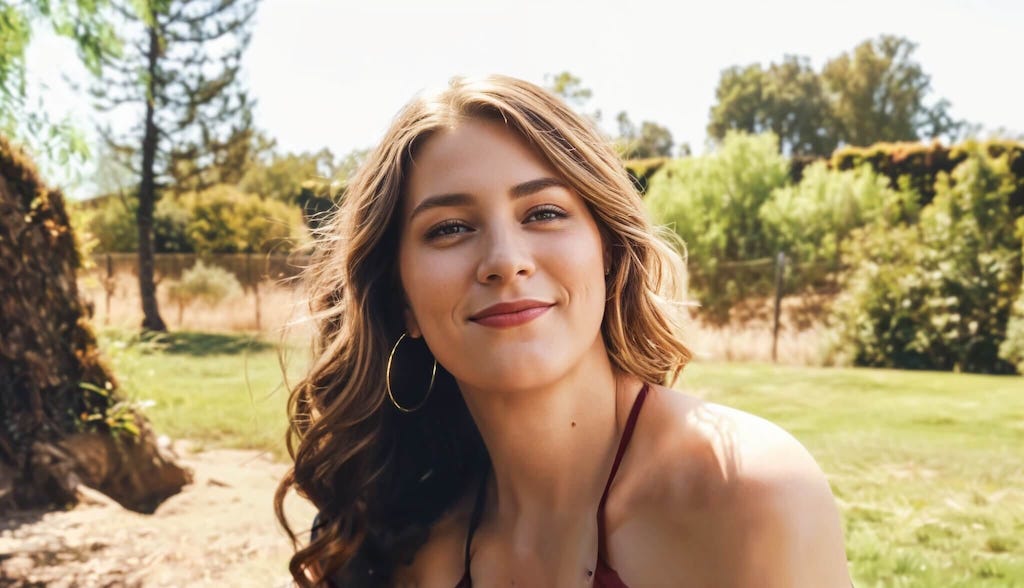
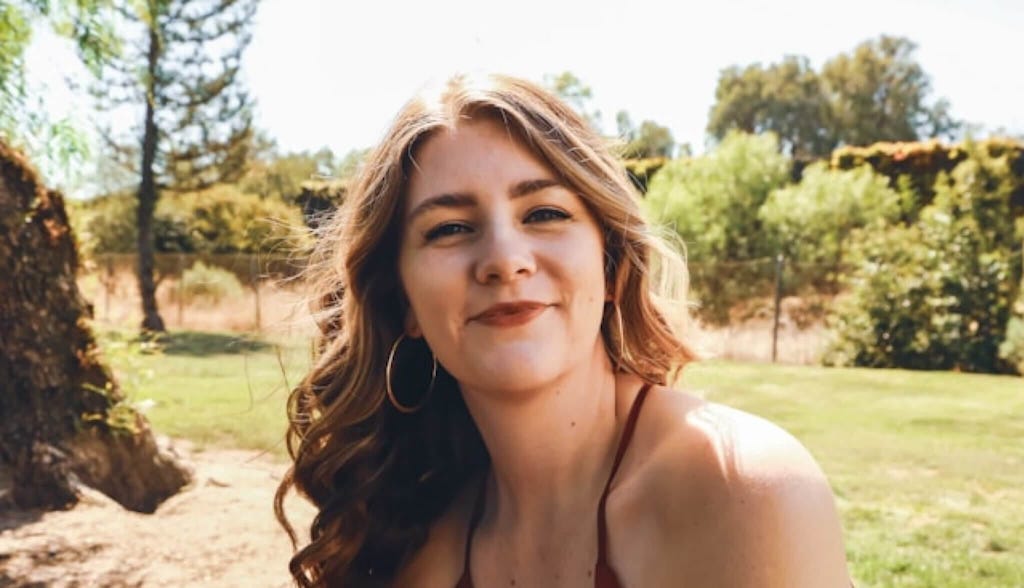
Prześlij zdjęcie, dodaj opis i dopasuj ustawienia. Obejrzyj wynik przed pobraniem.
Krok 1
Wybierz portret, ilustrację, budynek lub inne zdjęcie, które chcesz powiększyć i zinterpretować na nowo.
Krok 2
Wybierz Portretowy lub Szczegółowy. Opisz oczekiwany wygląd, potem ustaw Kreatywność (0.05–0.50) i Podobieństwo (0–30). Wartości początkowe to 0.30 i 7.
Krok 3
Sprawdź wynik. W razie potrzeby zmień opis lub ustawienia, a następnie pobierz wybraną wersję.
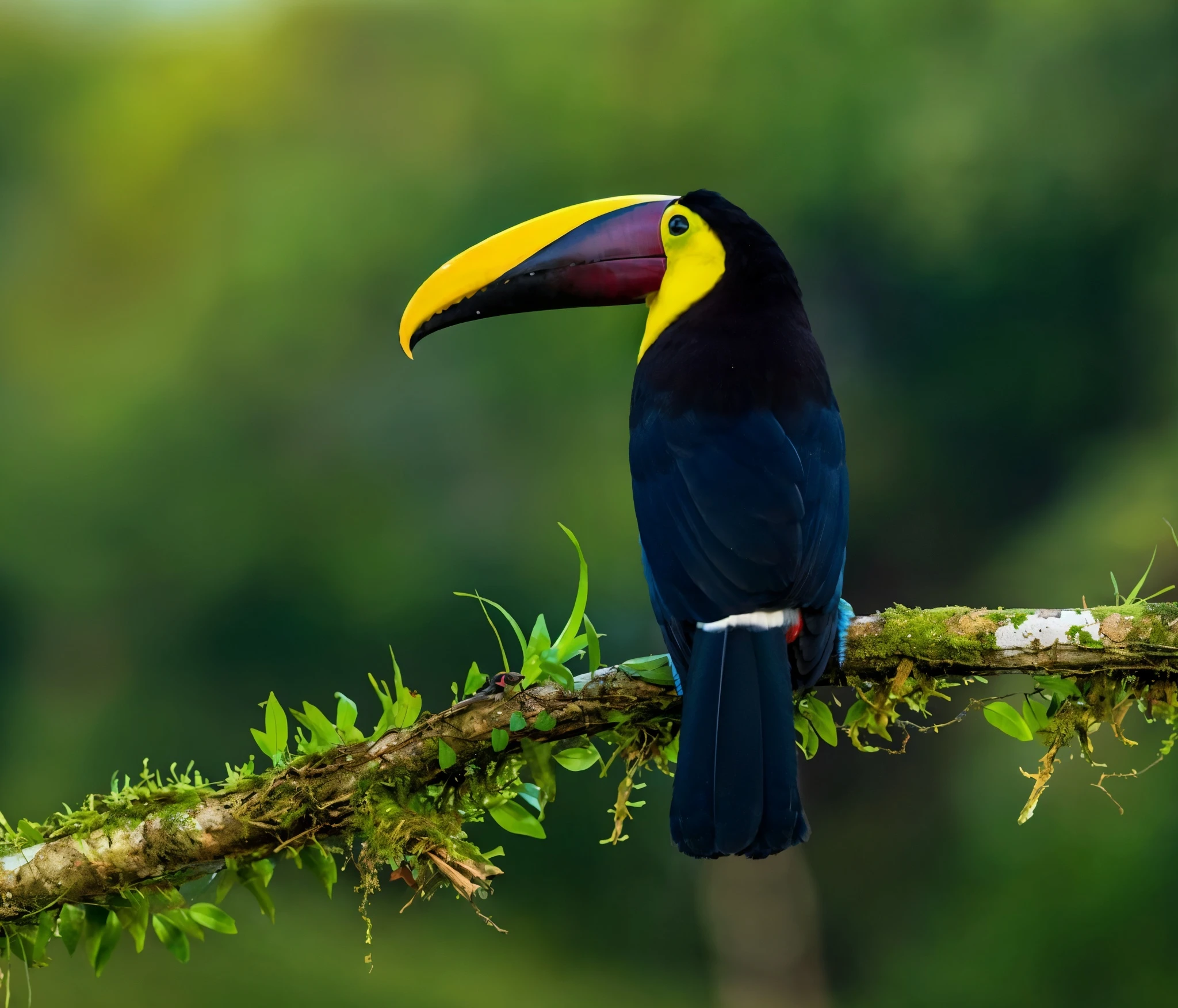
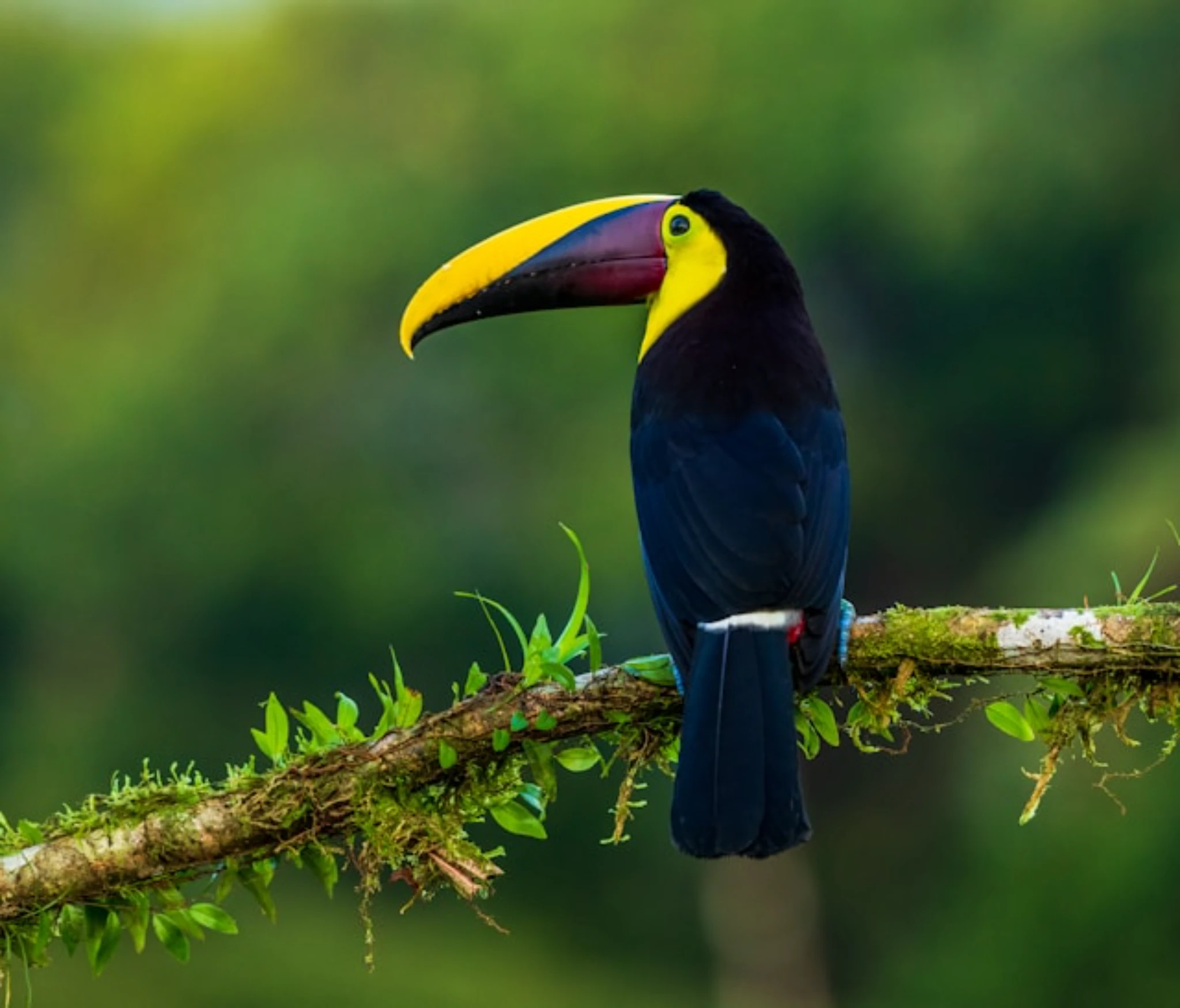
Sprawdź wpływ opisu, modeli, Kreatywności i Podobieństwa na wyniki.
Reimagine tworzy większą wersję przesłanego obrazu ze szczegółami AI. Wybierz model Portretowy lub Szczegółowy, oba oznaczone 2048px, i kieruj wynikiem przez opis, Kreatywność i Podobieństwo. Tekstury i cechy mogą się zmienić, więc narzędzie służy twórczym wariantom, nie dokładnej rekonstrukcji.