Reimagine o Upscaler

Reimagine e amplie imagens com IA

Gere uma versão maior da sua imagem com novas texturas e detalhes. Escolha o modelo Retrato ou Detalhado, escreva uma instrução e ajuste Criatividade e Semelhança para controlar quanto o resultado muda.

Logotipo do aplicativo Upscal para desktop

Upscal para desktop

Aumente a resolução de imagens offline em lotes com o Upscal. Saiba mais.

Um ampliador de imagens criativo com IA que você pode controlar

Use uma instrução para orientar o resultado. Ajuste a “Criatividade” para adicionar mais variação e a “Semelhança” para manter o texto mais próximo do original.

Oriente o resultado com uma instrução

Descreva detalhes visíveis, como a luz aconchegante da janela, paredes de tijolos ou a textura fina do tecido. Uma instrução como “prédio de tijolos vermelhos, luz do dia, degraus de pedra detalhados” fornece à IA uma orientação mais específica do que “melhore isso”.

Ajuste a criatividade

O controle deslizante “Creativity” varia de 0,05 a 0,50 e inicia em 0,30. Diminua-o para obter alterações mais moderadas; aumente-o quando desejar mais textura ou variação gerada.

Ajustar semelhança

O controle deslizante “Semelhança” varia de 0 a 30 e começa em 7. Ajuste-o juntamente com o controle deslizante “Criatividade” e, em seguida, compare a composição e o tema com a imagem original.

Ampliar e reinterpretar

Crie uma imagem maior com novos detalhes para arte conceitual, ilustrações ou experimentos visuais.

Escolha um modelo

Escolha o modelo “Retrato” (2048px) para retratos ou o modelo “Detalhado” (2048px) para texturas e outros temas. Compare os resultados em vez de presumir que um modelo seja o melhor para todas as imagens.

Exclusão automática de arquivos

As imagens enviadas e os resultados gerados são excluídos automaticamente em até 24 horas após o processamento.

Experimente uma nova versão da sua imagem

Explore como diferentes comandos e configurações alteram a arquitetura, a arte e os retratos.

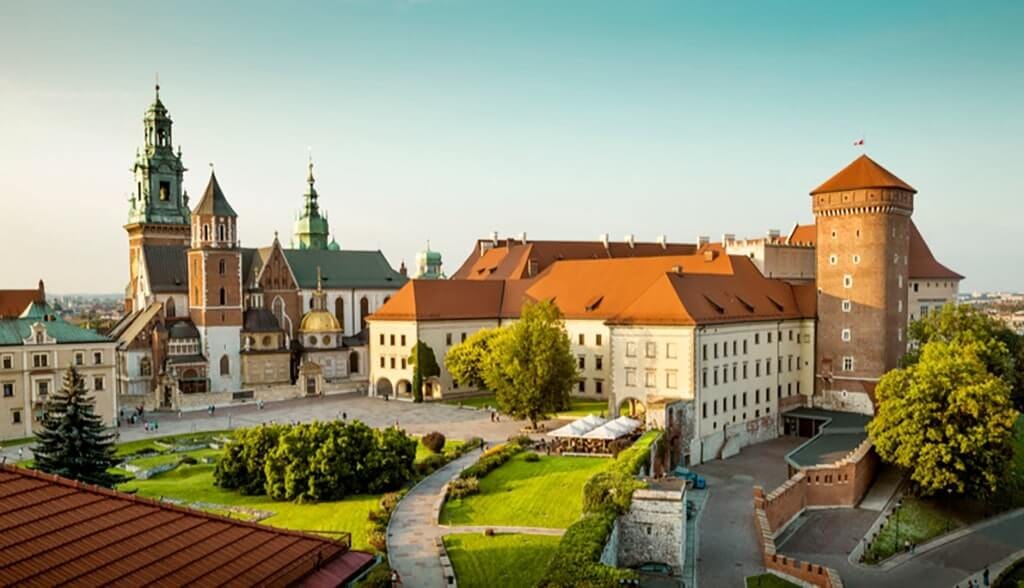
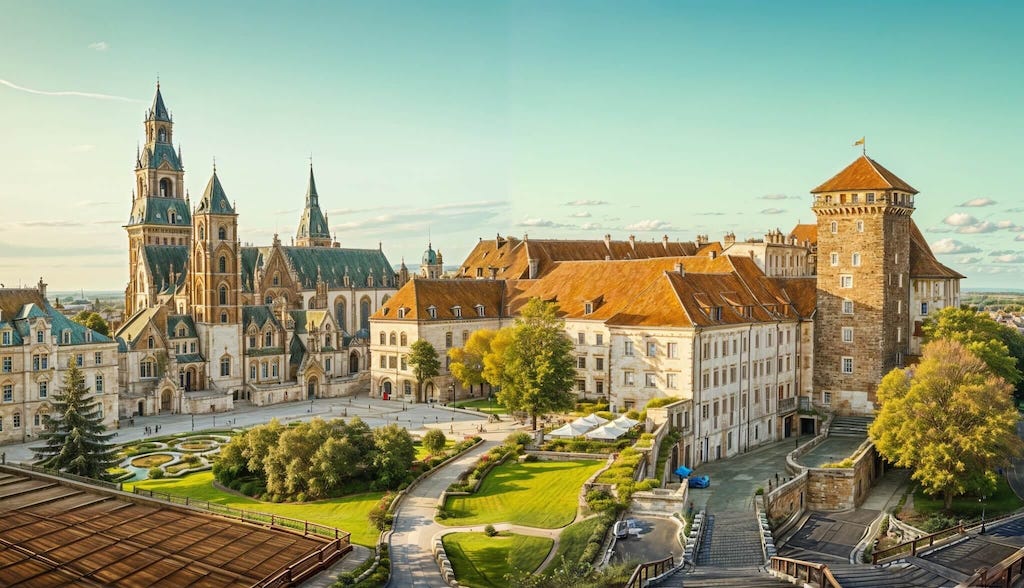
Adicione detalhes a edifícios e interiores

Gere texturas de superfície e explore diferentes materiais ou iluminação. Aumente a semelhança para ajudar a manter a estrutura original.

Experimente o Reimagine AI
Adicione detalhes a edifícios e interioresAdicione detalhes a edifícios e interiores
BeforeAfter

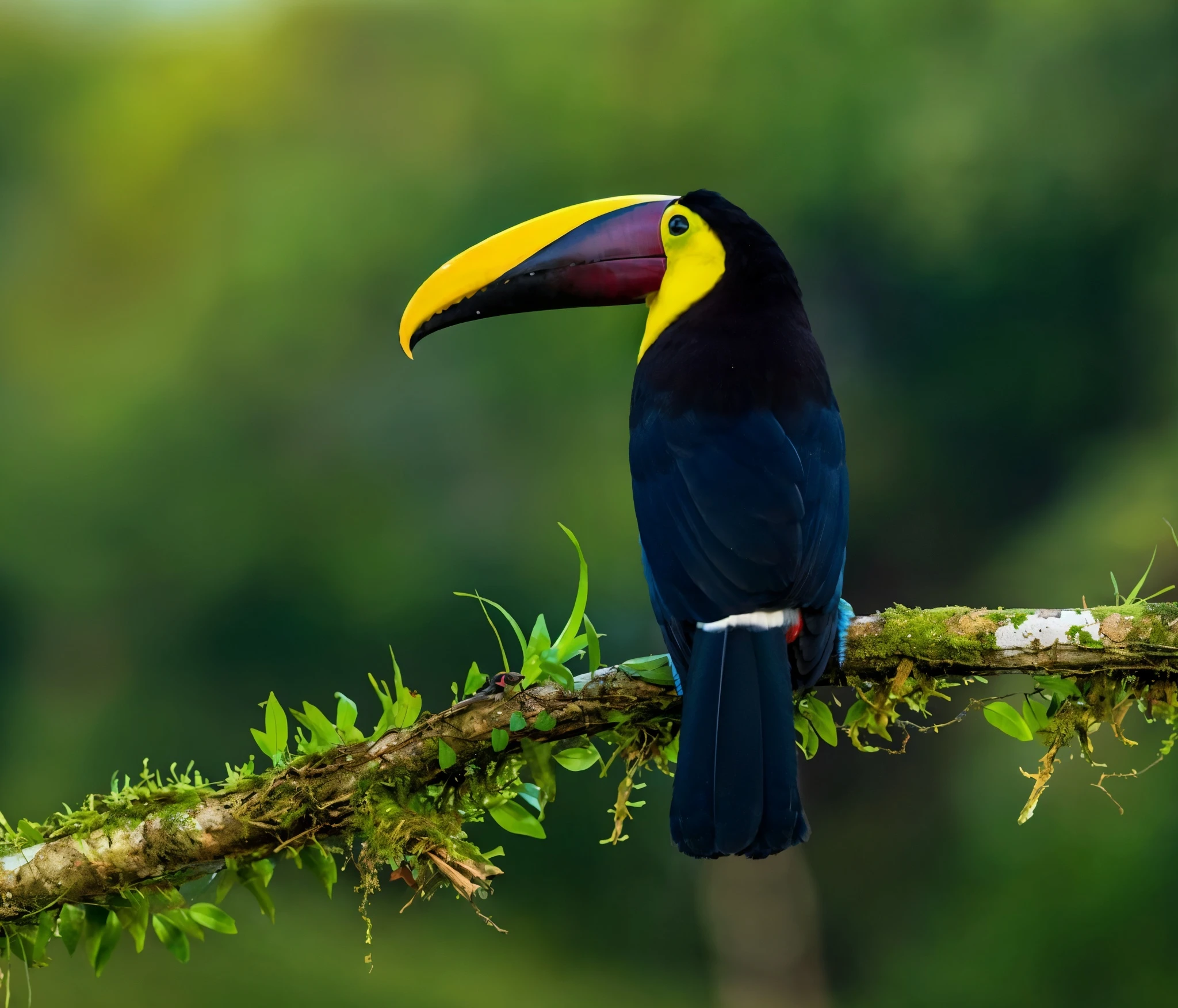
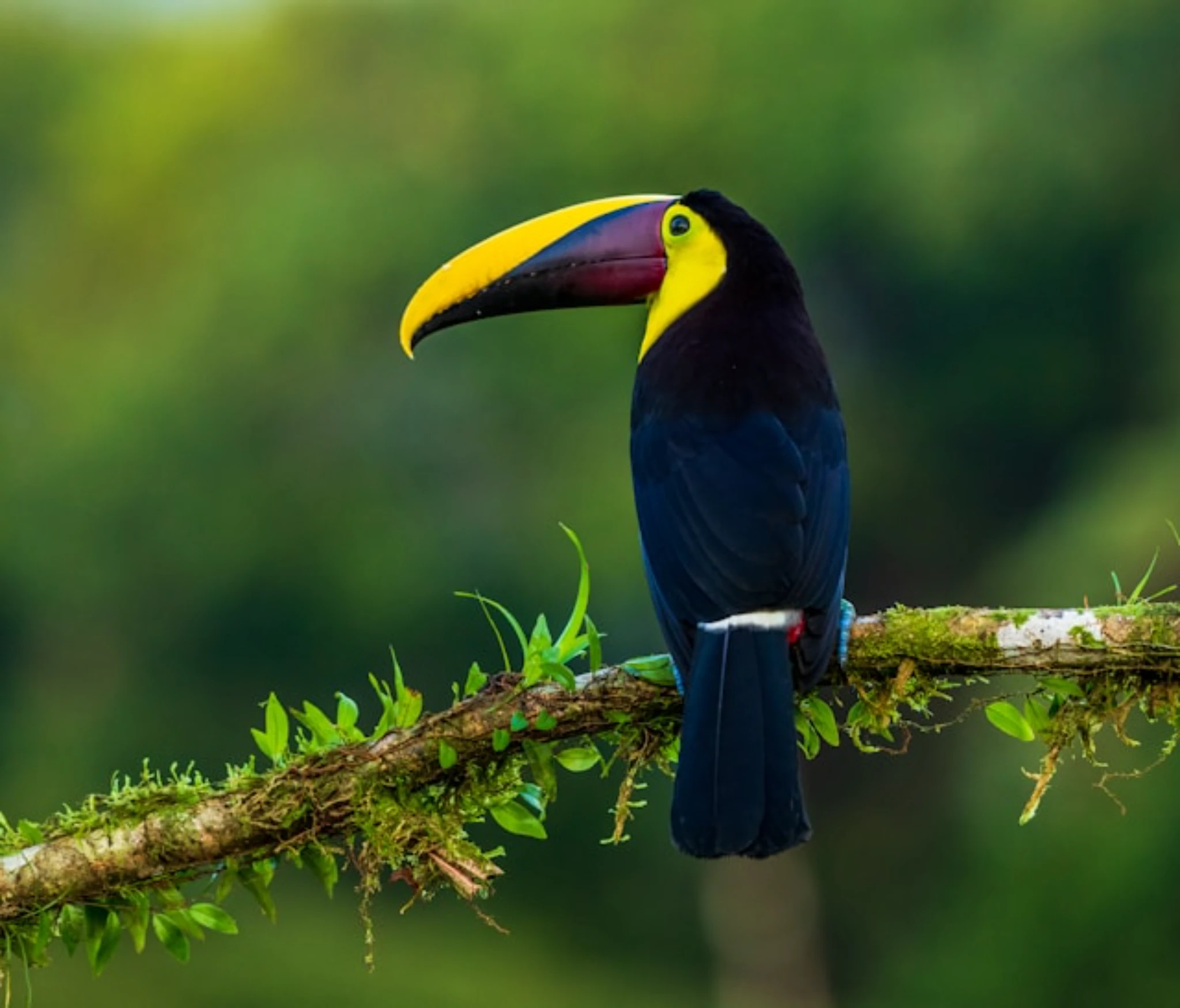
Explore novos detalhes nas ilustrações

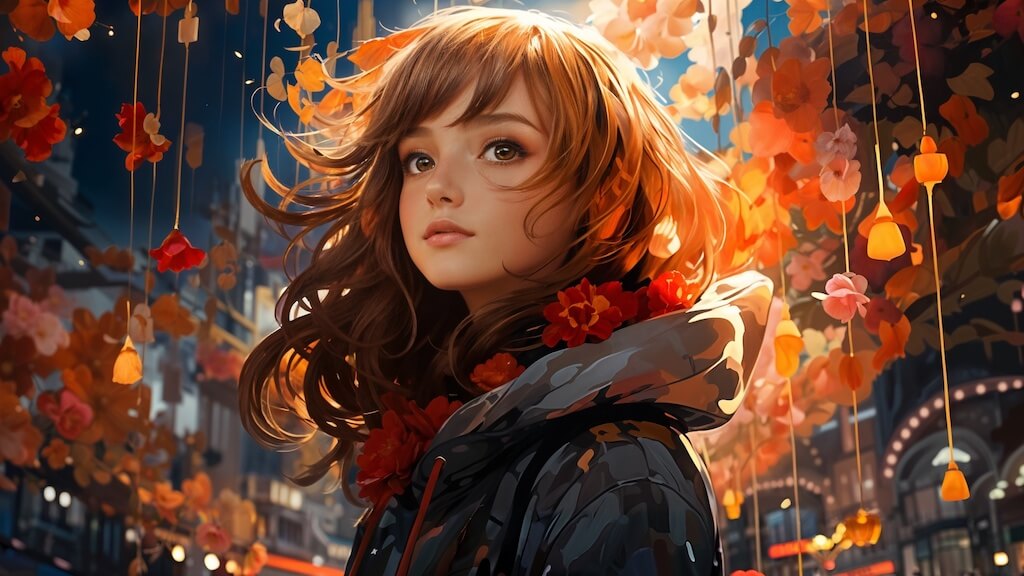
Adicione padrões e texturas a animes, ilustrações ou arte gerada por IA. Use sua instrução e a configuração “Semelhança” para definir o grau de semelhança do resultado com o estilo original.

Aprimorar ilustrações de anime
Explore novos detalhes nas ilustraçõesExplore novos detalhes nas ilustrações
BeforeAfter

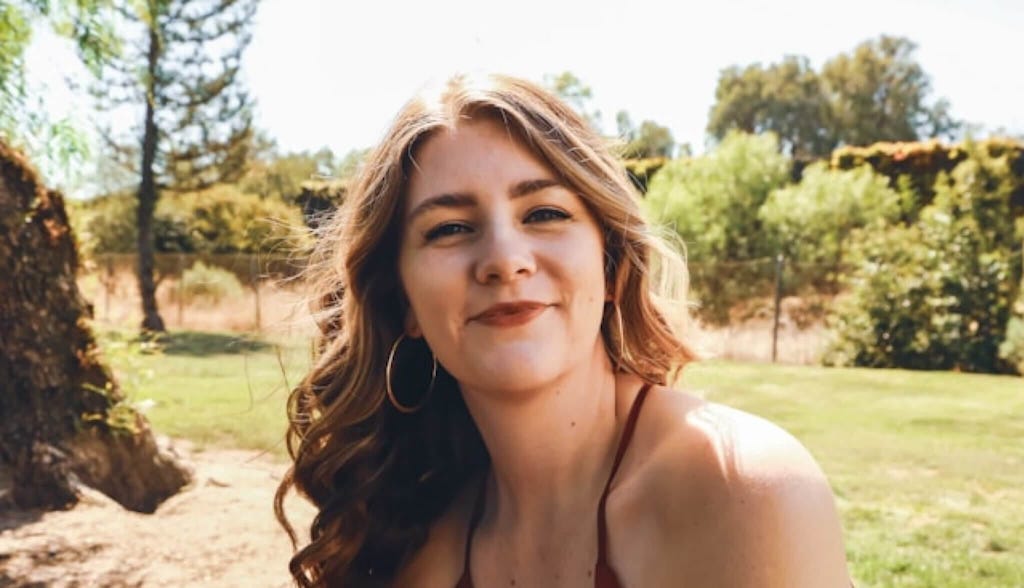
Melhore retratos mantendo os rostos reconhecíveis

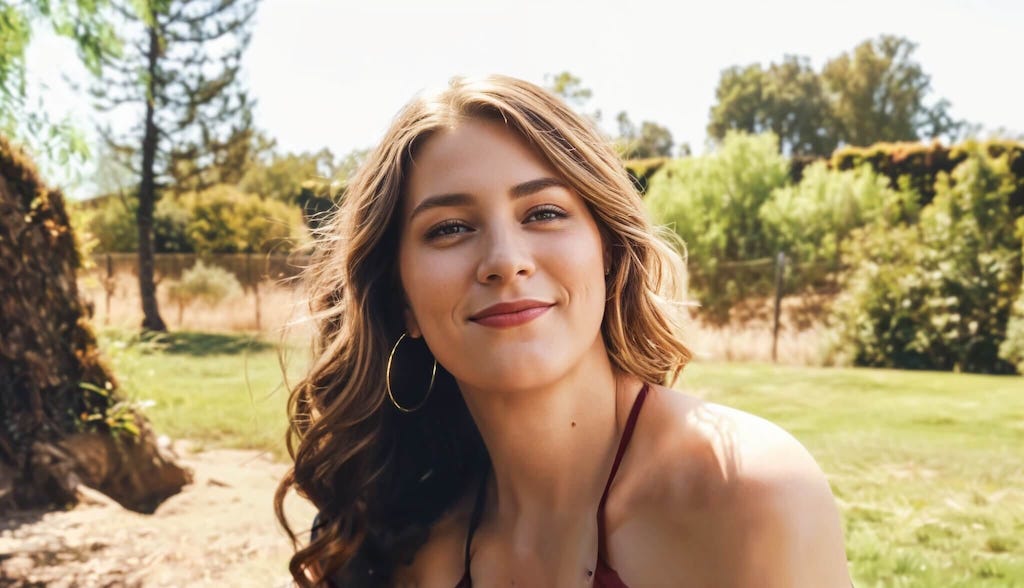
Gere detalhes mais visíveis da pele e do cabelo ao usar o recurso “Semelhança” para ajudar a manter o retrato reconhecível. Os resultados variam; portanto, verifique a precisão facial antes de publicar ou utilizar para fins profissionais.

Reimagine um retrato
Melhore retratos mantendo os rostos reconhecíveisMelhore retratos mantendo os rostos reconhecíveis
BeforeAfter

Como reimaginar uma imagem online

Carregue uma imagem, adicione uma instrução e ajuste as configurações. Visualize o resultado antes de fazer o download.

Etapa 1

Envie sua imagem

Escolha um retrato, uma ilustração, um prédio ou outra imagem que você queira ampliar e reinterpretar.

Etapa 2

Escolha um modelo e ajuste as configurações

Escolha “Retrato” ou “Detalhado”. Escreva uma instrução sobre a aparência desejada e, em seguida, ajuste a “Criatividade” (0,05 a 0,50) e a “Semelhança” (0 a 30). Os valores iniciais são 0,30 e 7.

Etapa 3

Visualizar e refinar

Verifique o resultado. Experimente um prompt ou configurações diferentes, se necessário, e baixe a versão desejada.

Exemplo de antes e depois do Reimagine UpscalerExemplo de antes e depois do Reimagine Upscaler
BeforeAfter

Perguntas frequentes sobre o Reimagine AI

Saiba como prompts, modelos, criatividade e semelhança afetam seus resultados.

O Reimagine cria uma versão ampliada de uma imagem enviada com detalhes gerados por IA. Escolha entre “Retrato” ou “Detalhado” — ambos com resolução de 2048 px — e oriente o resultado com um prompt, “Criatividade” e “Semelhança”. Ele pode alterar texturas e características, por isso é útil para variações criativas, em vez de uma reconstrução exata.