Img.Upscaler

Reimagine Upscaler

ปรับแต่งและขยายภาพด้วย AI

สร้างเวอร์ชันภาพที่ใหญ่ขึ้นพร้อมด้วยพื้นผิวและรายละเอียดใหม่ เลือกโมเดล Portrait หรือ Detailed เพิ่มคำสั่ง (prompt) และปรับระดับ Creativity และ Resemblance เพื่อกำหนดระดับการเปลี่ยนแปลงของผลลัพธ์

ปรับขนาดโลโก้แอปเดสก์ท็อป

Upscal สำหรับเดสก์ท็อป

ปรับขนาดภาพให้ใหญ่ขึ้นแบบออฟไลน์เป็นชุดด้วย Upscal. เรียนรู้เพิ่มเติม.

เครื่องมือขยายภาพด้วย AI ที่สร้างสรรค์ ซึ่งคุณสามารถควบคุมได้

ใช้คำสั่งเพื่อกำหนดทิศทางของผลลัพธ์ ปรับระดับ "Creativity" เพื่อเพิ่มความหลากหลาย และปรับระดับ "Resemblance" เพื่อให้ผลลัพธ์ใกล้เคียงกับต้นฉบับมากขึ้น

กำหนดทิศทางผลลัพธ์ด้วยคำสั่ง

อธิบายรายละเอียดที่มองเห็นได้ เช่น แสงจากหน้าต่างที่อบอุ่น ผนังอิฐ หรือเนื้อผ้าที่มีรายละเอียดละเอียดอ่อน คำแนะนำเช่น "อาคารอิฐสีแดง แสงกลางวัน ขั้นบันไดหินที่มีรายละเอียด" จะให้ AI ทิศทางที่ชัดเจนกว่าการบอกเพียงว่า "ทำให้ดีขึ้น"
ปรับระดับความสร้างสรรค์

แถบเลื่อน Creativity มีช่วงค่าตั้งแต่ 0.05 ถึง 0.50 และเริ่มต้นที่ 0.30 ลดค่าลงเพื่อรับการเปลี่ยนแปลงที่น้อยลง; เพิ่มค่าขึ้นเมื่อต้องการสร้างพื้นผิวหรือความหลากหลายมากขึ้น

ปรับระดับความคล้ายคลึง

แถบเลื่อน Resemblance (ความคล้ายคลึง) มีค่าตั้งแต่ 0 ถึง 30 และเริ่มต้นที่ 7 ปรับค่านี้พร้อมกับ Creativity (ความสร้างสรรค์) แล้วเปรียบเทียบองค์ประกอบและหัวข้อกับภาพต้นฉบับของคุณ

ขยายและตีความใหม่

สร้างภาพที่มีขนาดใหญ่ขึ้นพร้อมรายละเอียดใหม่สำหรับภาพคอนเซปต์ ภาพประกอบ หรือการทดลองทางภาพ

เลือกโมเดล

เลือกแบบ Portrait (2048px) สำหรับภาพแนวตั้ง หรือแบบ Detailed (2048px) สำหรับพื้นผิวและวัตถุอื่น ๆ ให้เปรียบเทียบผลลัพธ์แทนที่จะสมมติว่าแบบใดแบบหนึ่งจะเหมาะสมที่สุดสำหรับภาพทุกภาพ

การลบไฟล์อัตโนมัติ

ภาพที่อัปโหลดและผลลัพธ์ที่สร้างขึ้นจะถูกลบอัตโนมัติภายใน 24 ชั่วโมงหลังการประมวลผล

ลองใช้เวอร์ชันใหม่ของภาพของคุณ

สำรวจว่าคำสั่งและตั้งค่าต่าง ๆ จะส่งผลต่อสถาปัตยกรรม งานศิลปะ และภาพบุคคลอย่างไร

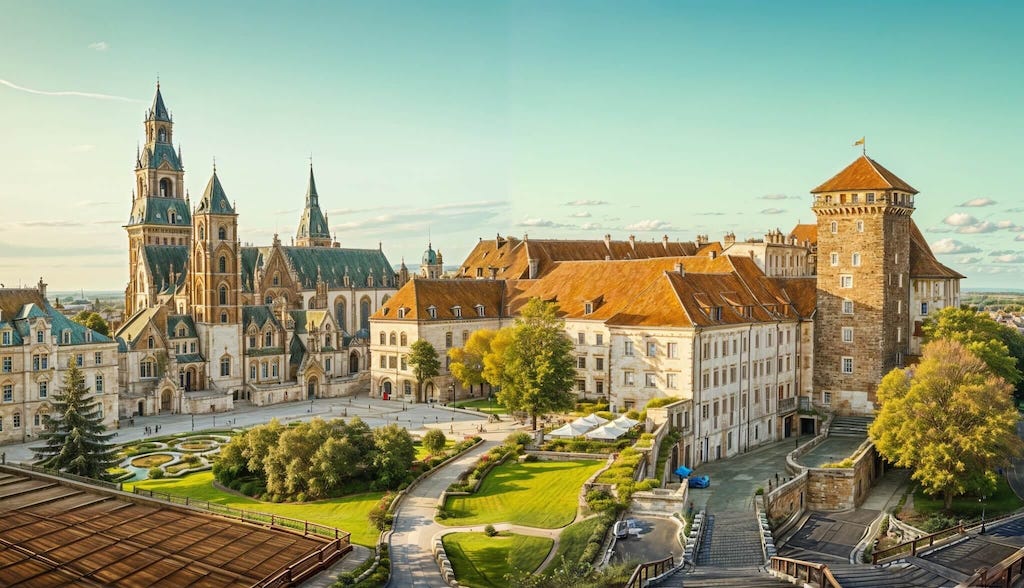
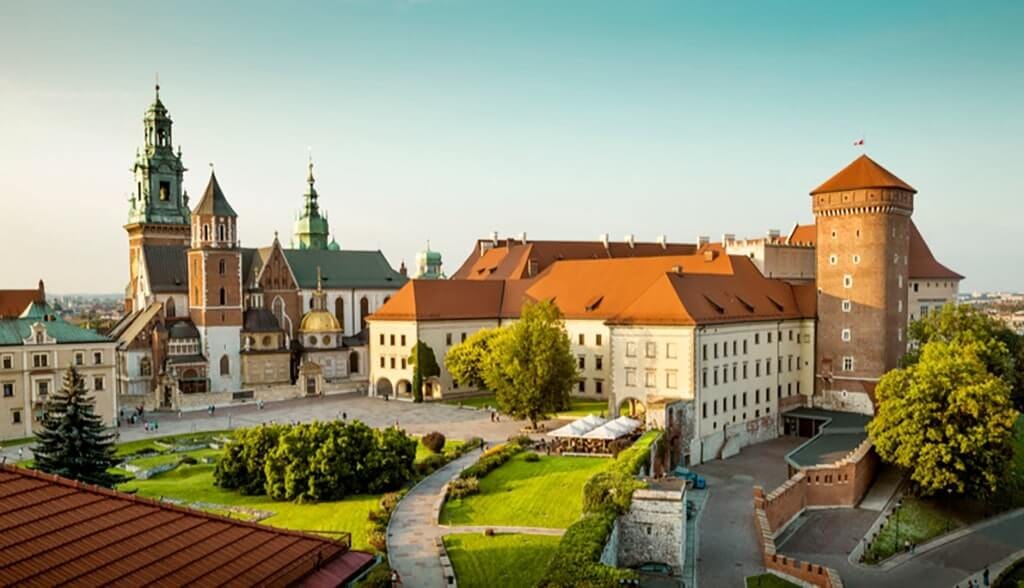
เพิ่มรายละเอียดให้กับอาคารและภายในอาคาร

สร้างพื้นผิวและทดลองวัสดุหรือแสงต่าง ๆ เพิ่มระดับความคล้ายคลึงเพื่อรักษาโครงสร้างต้นฉบับ

ลอง Reimagine AI
เพิ่มรายละเอียดให้กับอาคารและภายในอาคารเพิ่มรายละเอียดให้กับอาคารและภายในอาคาร
BeforeAfter

ค้นพบรายละเอียดใหม่ในภาพ

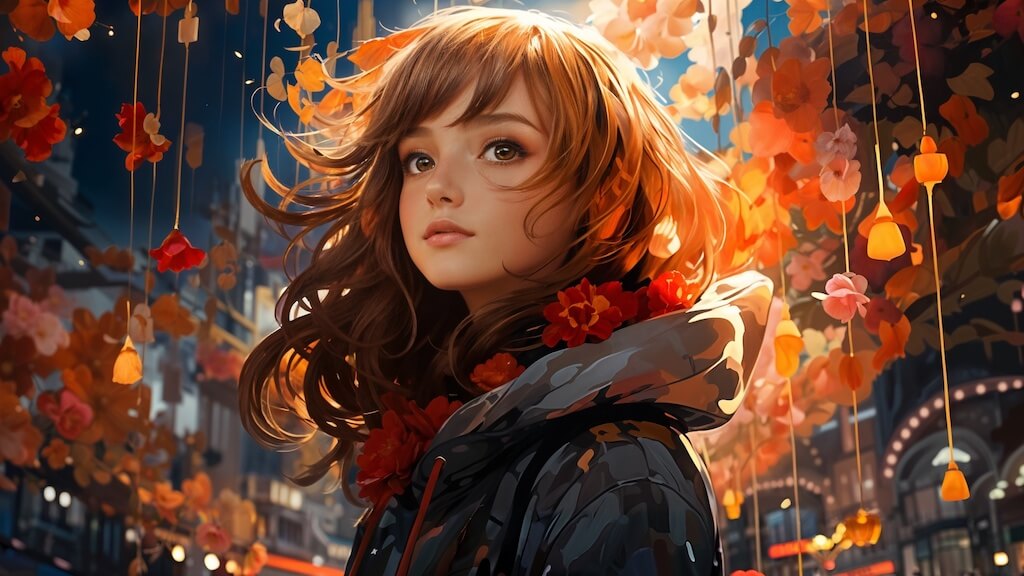
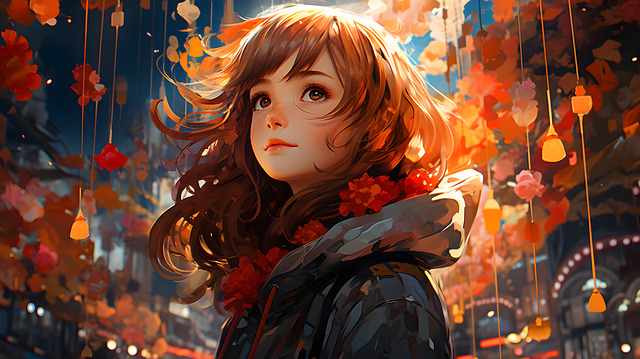
เพิ่มลวดลายและพื้นผิวให้กับอนิเมะ ภาพวาด หรือศิลปะ AI ใช้คำสั่งและตั้งค่า Resemblance เพื่อกำหนดว่าผลลัพธ์จะสอดคล้องกับสไตล์ต้นฉบับมากน้อยเพียงใด

ปรับปรุงภาพอนิเมะ
ค้นพบรายละเอียดใหม่ในภาพค้นพบรายละเอียดใหม่ในภาพ
BeforeAfter

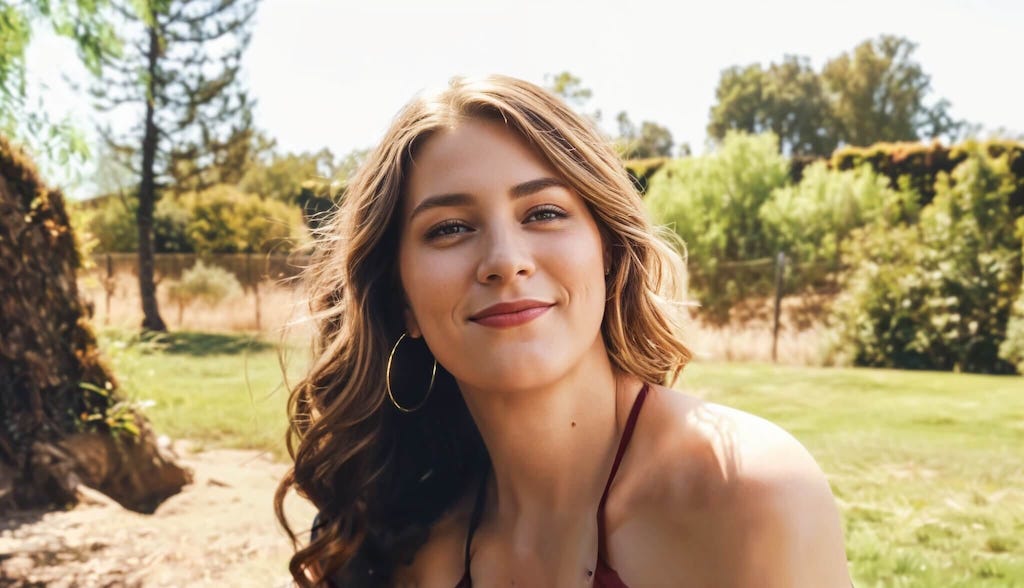
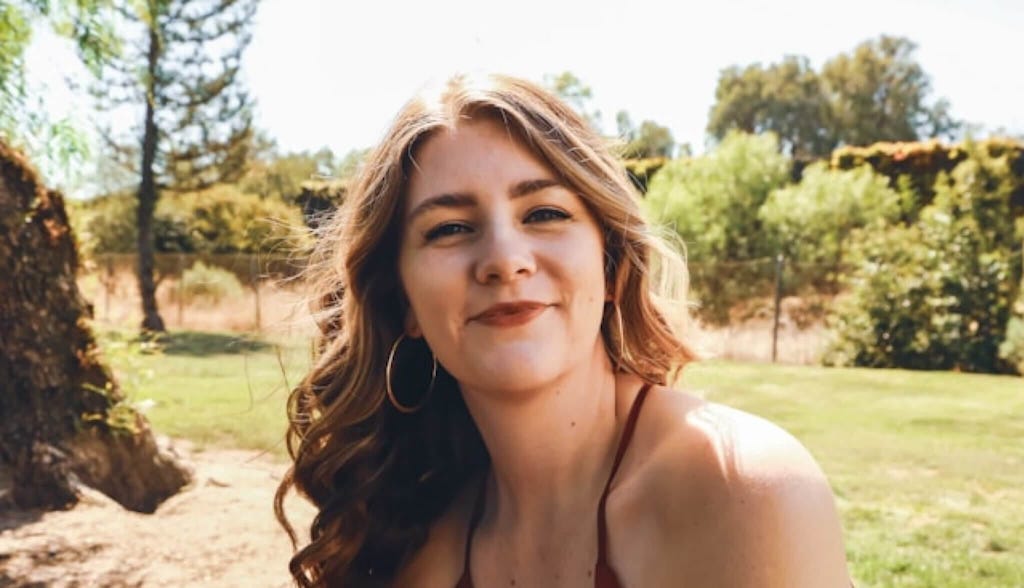
ปรับปรุงภาพพอร์ตเรตให้ชัดเจนยิ่งขึ้น โดยยังคงรักษาความชัดเจนของใบหน้า

สร้างรายละเอียดผิวและผมที่ชัดเจนยิ่งขึ้น โดยใช้ Resemblance เพื่อช่วยให้ภาพพอร์ตเทรตยังคงสามารถระบุตัวตนได้ ผลลัพธ์อาจแตกต่างกัน ดังนั้นควรตรวจสอบความแม่นยำของใบหน้าก่อนเผยแพร่หรือใช้ในวัตถุประสงค์ทางมืออาชีพ

สร้างภาพพอร์ตเทรตใหม่
ปรับปรุงภาพพอร์ตเรตให้ชัดเจนยิ่งขึ้น โดยยังคงรักษาความชัดเจนของใบหน้าปรับปรุงภาพพอร์ตเรตให้ชัดเจนยิ่งขึ้น โดยยังคงรักษาความชัดเจนของใบหน้า
BeforeAfter

วิธีปรับแต่งภาพออนไลน์

อัปโหลดภาพ, เพิ่มคำสั่ง และปรับการตั้งค่า ดูตัวอย่างผลลัพธ์ก่อนดาวน์โหลด

ขั้นตอน 1

อัปโหลดรูปภาพของคุณ

เลือกภาพบุคคล ภาพวาด ภาพอาคาร หรือภาพอื่น ๆ ที่คุณต้องการขยายและตีความใหม่

ขั้นตอน 2

เลือกโมเดลและปรับการตั้งค่า

เลือก Portrait หรือ Detailed. เขียนคำสั่งเกี่ยวกับลักษณะที่คุณต้องการ แล้วปรับค่า Creativity (0.05 ถึง 0.50) และ Resemblance (0 ถึง 30) ค่าเริ่มต้นคือ 0.30 และ 7.

ขั้นตอน 3

ดูตัวอย่างและปรับปรุง

ตรวจสอบผลลัพธ์ ลองใช้คำสั่งหรือการตั้งค่าอื่น ๆ หากจำเป็น แล้วดาวน์โหลดเวอร์ชันที่คุณต้องการ

ตัวอย่างการปรับปรุง Upscaler ก่อนและหลังตัวอย่างการปรับปรุง Upscaler ก่อนและหลัง
BeforeAfter

คำถามที่พบบ่อยเกี่ยวกับ Reimagine AI

เรียนรู้ว่าคำสั่ง (prompts), โมเดล, ความสร้างสรรค์ (Creativity) และความคล้ายคลึง (Resemblance) มีผลต่อผลลัพธ์ของคุณอย่างไร

Reimagine สร้างเวอร์ชันที่ใหญ่ขึ้นของภาพที่อัปโหลดมาด้วยรายละเอียดที่สร้างขึ้นโดย AI เลือกโหมด Portrait หรือ Detailed (ทั้งสองมีขนาด 2048px) และกำหนดผลลัพธ์ด้วยคำสั่ง (prompt), Creativity และ Resemblance เนื่องจากสามารถเปลี่ยนแปลงพื้นผิวและลักษณะได้ จึงเหมาะสำหรับการสร้างเวอร์ชันที่สร้างสรรค์มากกว่าการสร้างใหม่ที่เหมือนเดิมทุกประการ