用提示詞引導結果
描述可見細節,例如溫暖的窗邊光線、磚牆或細膩的布料紋理。“紅磚建築,日光,細節清晰的石階”比“讓圖片更好看”更能明確表達方向。
Reimagine 創意放大
在放大圖片的同時生成新的紋理與細節。選擇人像或細節模型,輸入提示詞,再調整創意程度和相似度,控制畫面的變化幅度。

桌面版 Upscal
用提示詞引導結果,通過創意程度增加變化,通過相似度保留原圖特徵。
描述可見細節,例如溫暖的窗邊光線、磚牆或細膩的布料紋理。“紅磚建築,日光,細節清晰的石階”比“讓圖片更好看”更能明確表達方向。
創意程度範圍為 0.05 至 0.50,預設值為 0.30。降低數值可減少變化;希望增加紋理或變化時,可適當提高。
相似度範圍為 0 至 30,預設值為 7。結合創意程度一起調整,並對照原圖檢查構圖和主體。
為概念設計、插畫或視覺實驗生成尺寸更大、細節更多的圖片。
人像可選擇“人像模型(2048px)”,紋理及其他主體可嘗試“細節模型(2048px)”。請比較實際結果,不必認為同一模型適合所有圖片。
上傳的圖片和生成結果會在處理完成後的 24 小時內自動刪除。
試試不同提示詞和設定,看看建築、插畫或人像會如何變化。
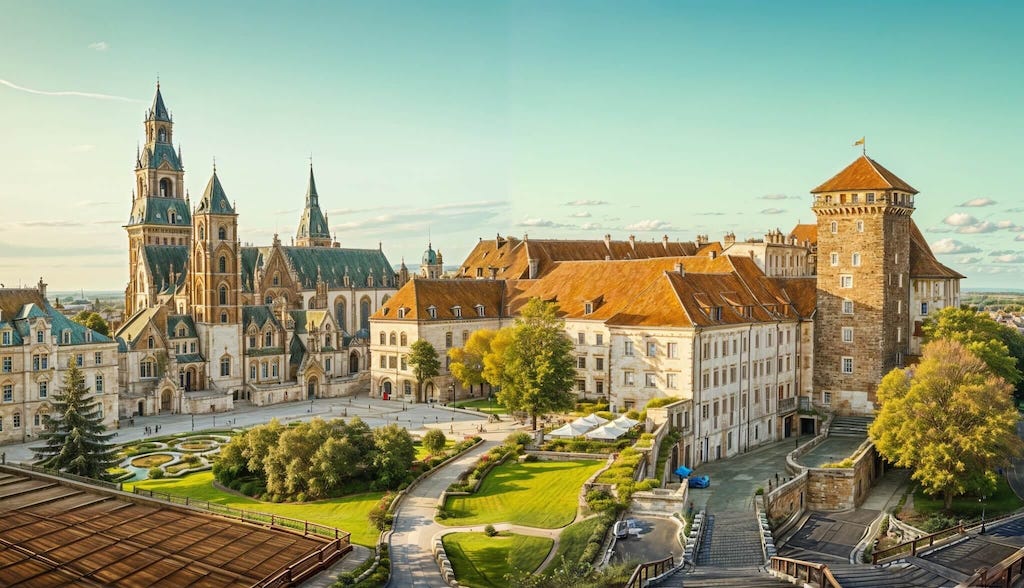
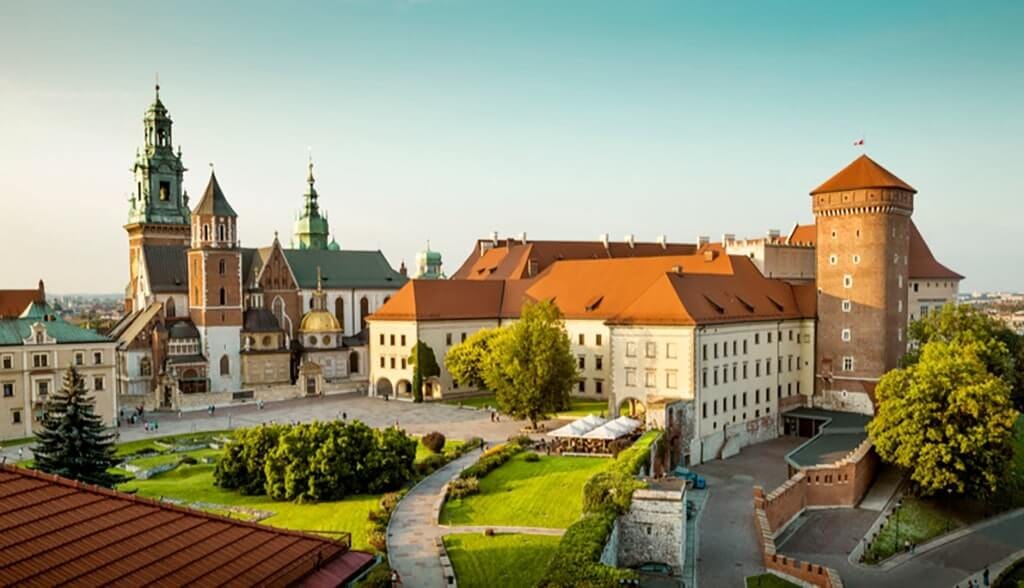
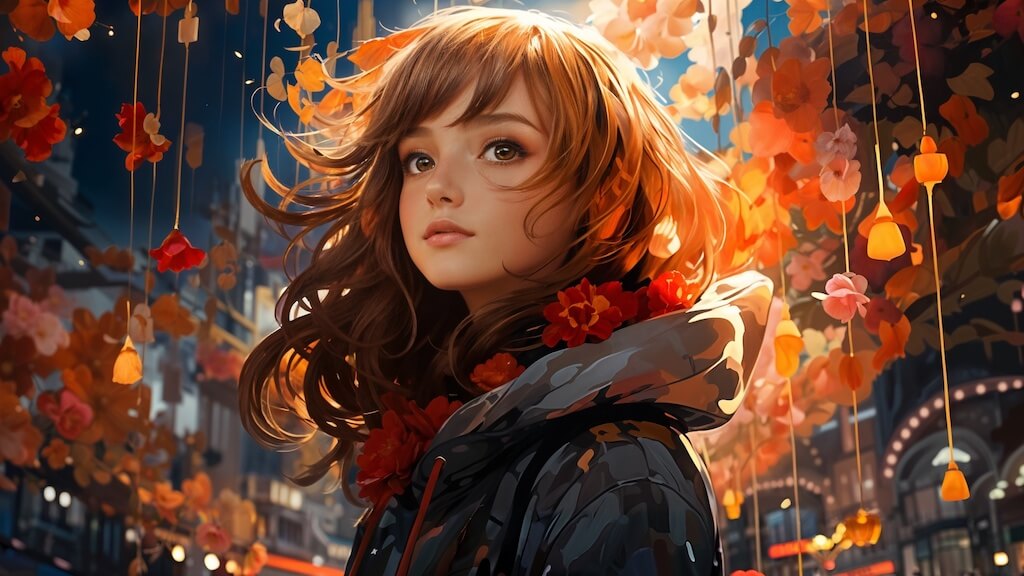
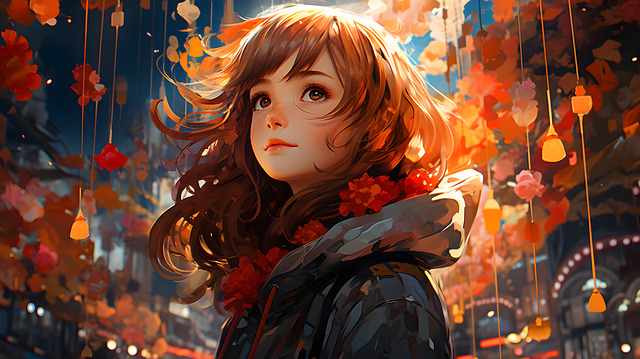
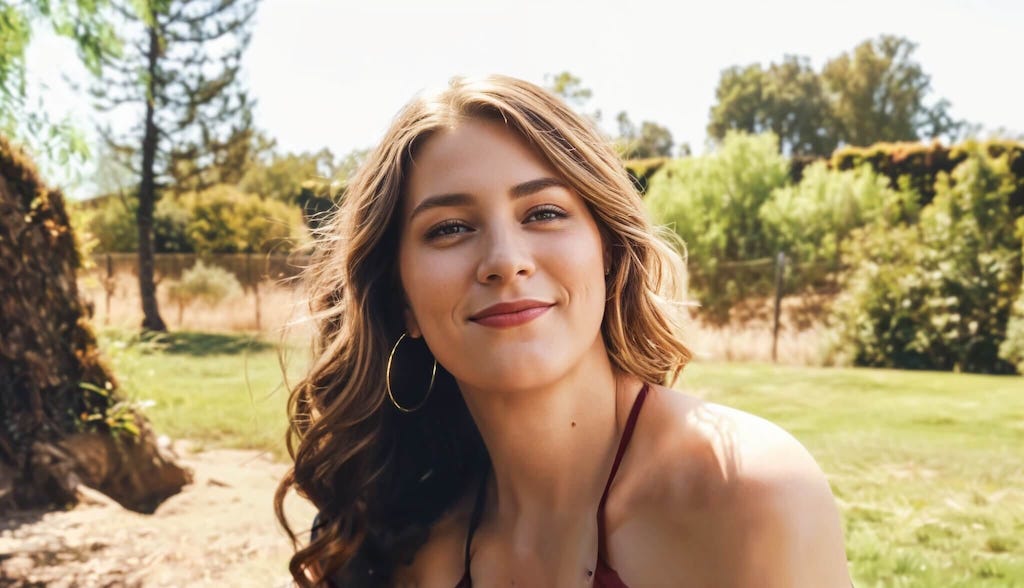
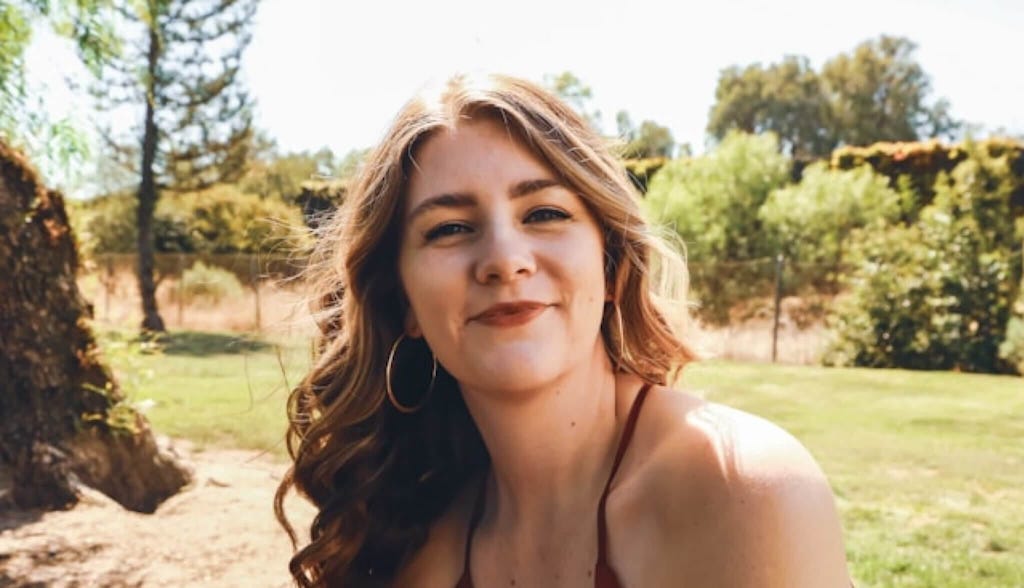
上傳圖片、填寫提示詞並調整設定。下載前先預覽結果。
步驟 1
選擇想要放大並重新演繹的人像、插畫、建築或其他圖片。
步驟 2
選擇人像或細節模型,簡要描述想要的畫面,再調整創意程度(0.05 至 0.50)和相似度(0 至 30)。預設值分別為 0.30 和 7。
步驟 3
檢查結果。如有需要,嘗試其他提示詞或設定,再下載滿意的版本。
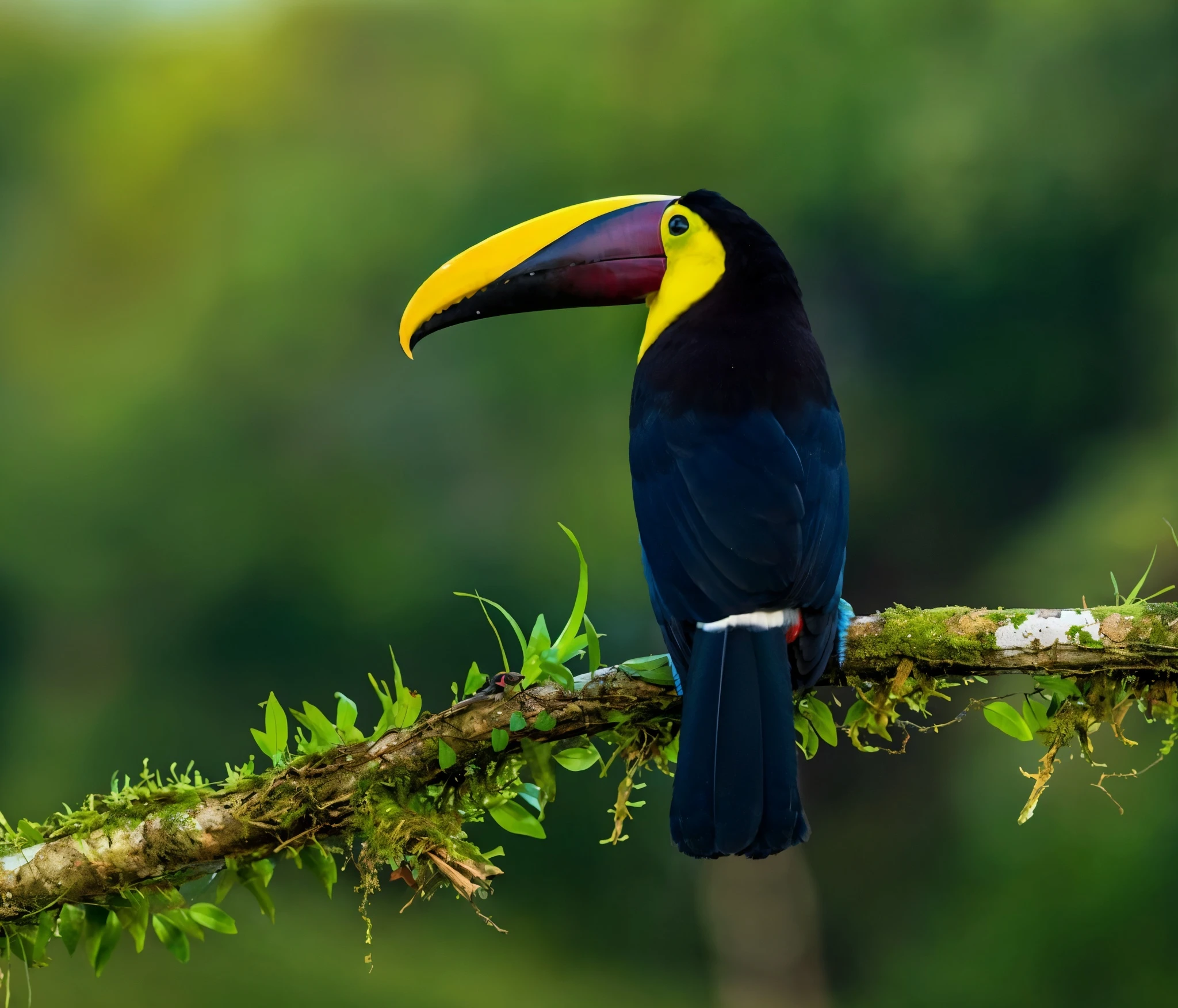
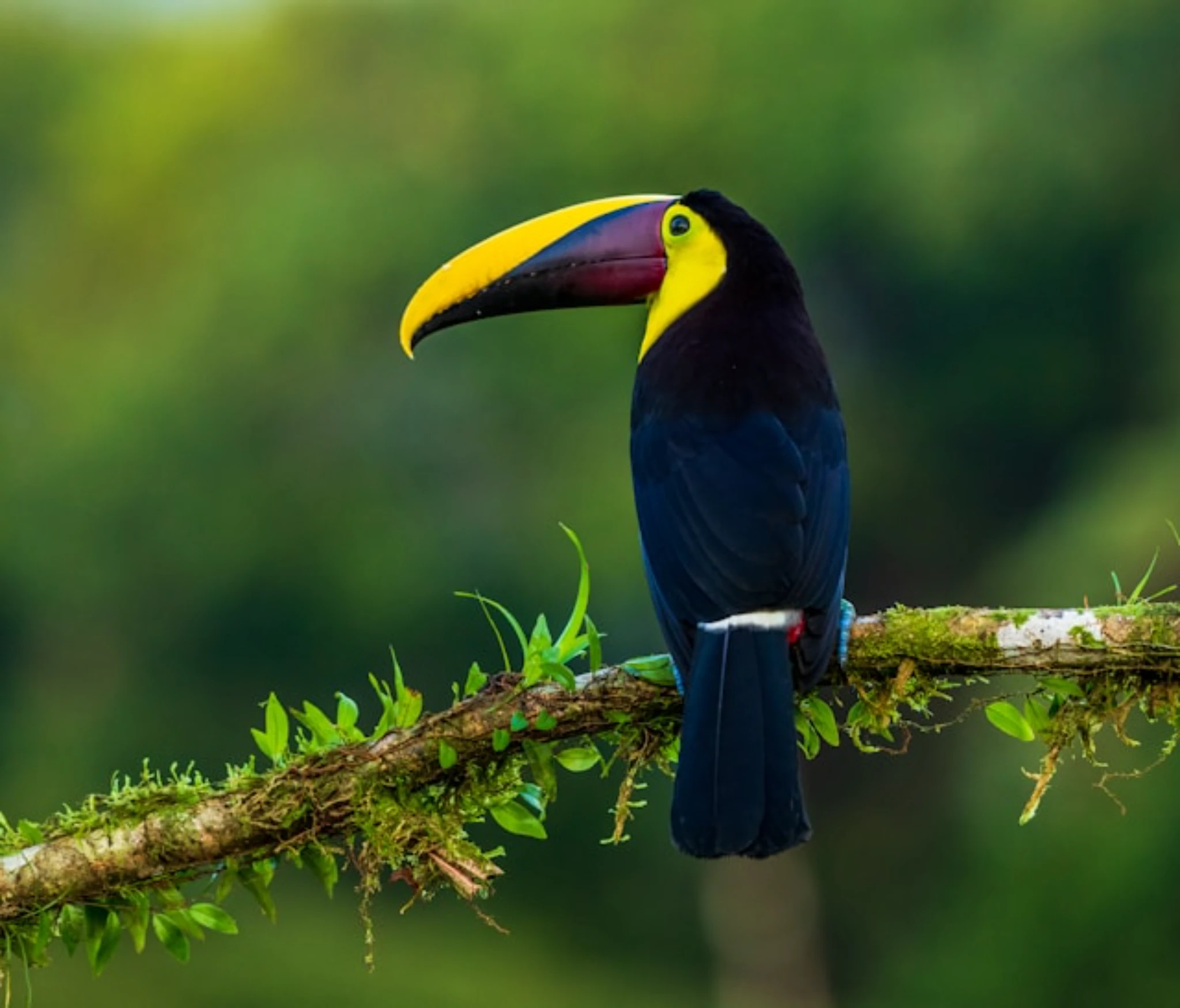
瞭解提示詞、模型、創意程度和相似度如何影響結果。
Reimagine 會在放大圖片的同時生成 AI 新細節。可選擇人像或細節模型,兩者均標注為 2048px,並通過提示詞、創意程度和相似度引導結果。它可能改變紋理和特徵,更適合創意變化,而不是精確復原。