Unscharfe Fotos schärfen
Verbessern Sie Kantenschärfe und lokalen Kontrast, damit weiche Fotos klarer wirken. Das Ergebnis hängt vom Ausgangsbild ab.
Bilder online mit KI verbessern
Schärfen Sie weiche Fotos und reduzieren Sie Rauschen oder Kompressionsartefakte. Wählen Sie 1K oder 2K, mit einem kostenpflichtigen Tarif auch 4K. Vergleichen Sie das Ergebnis vor dem Download mit dem Original.

Upscal für den Desktop
Verbessern Sie Kanten und Texturen und reduzieren Sie Kompressionsartefakte direkt im Browser.
Verbessern Sie Kantenschärfe und lokalen Kontrast, damit weiche Fotos klarer wirken. Das Ergebnis hängt vom Ausgangsbild ab.
Bilder hochladen, verbessern und herunterladen, ohne Bildbearbeitungssoftware zu installieren.
Machen Sie Haare, Stoffe, Linien und Produkttexturen besser erkennbar.
Reduzieren Sie Körnung und blockartige JPEG-Artefakte in komprimierten Fotos und Webbildern.
Schärfen Sie Texturen und reduzieren Sie Bildfehler in KI-generierten Illustrationen.
Probieren Sie Porträts, Produktfotos, Anime oder Illustrationen. Prüfen Sie in der Vorschau, ob der gewünschte Look erhalten bleibt.
Verbessern Sie Handyfotos, Webbilder und Illustrationen, deren Details klarer werden sollen.
Probieren Sie ein leicht unscharfes Porträt, ein körniges Handyfoto oder ein JPEG mit blockigen Kanten. Der Enhancer verbessert sichtbare Konturen und Texturen, kann aber durch starke Unschärfe verlorene Details nicht zuverlässig wiederherstellen.
Bild schärfen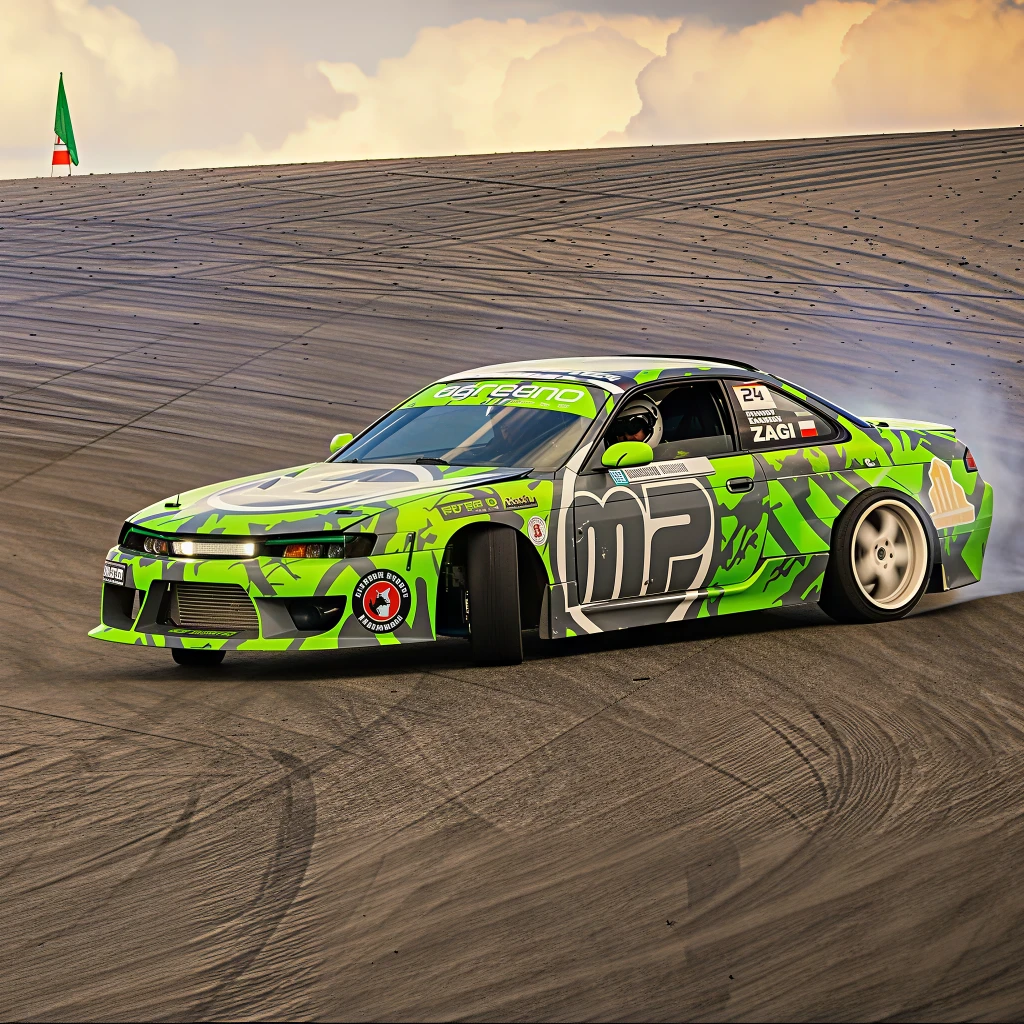
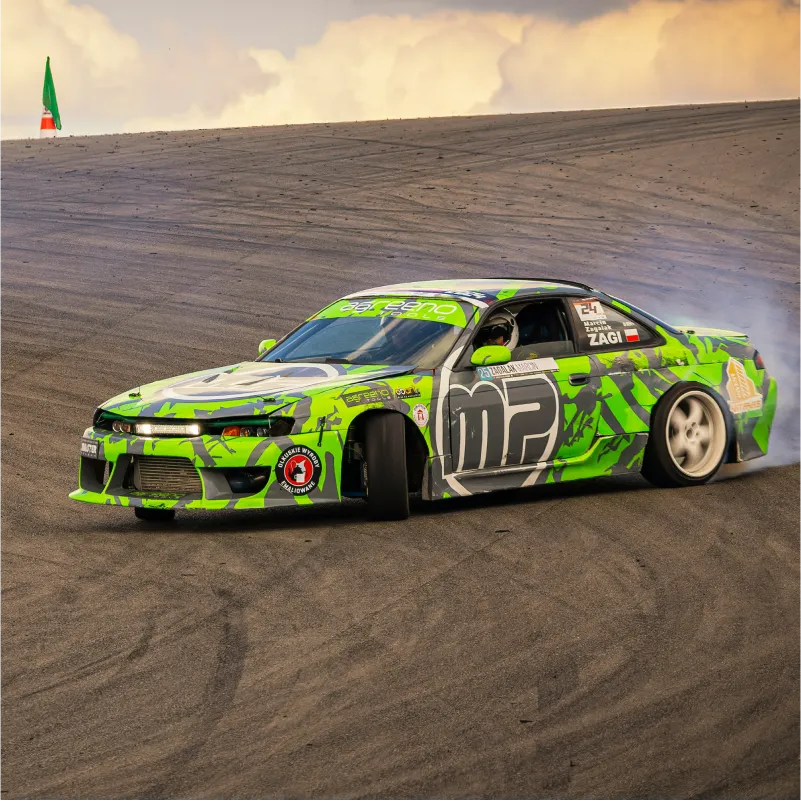
Wählen Sie eine längste Seite von 1024 Pixeln (1K), 2048 Pixeln (2K) oder 4096 Pixeln (4K). Kostenlos sind 1K und 2K verfügbar, 4K erfordert einen kostenpflichtigen Tarif. Prüfen Sie vor dem Drucken die Abmessungen der heruntergeladenen Datei.
Ein Bild hochskalieren und verbessern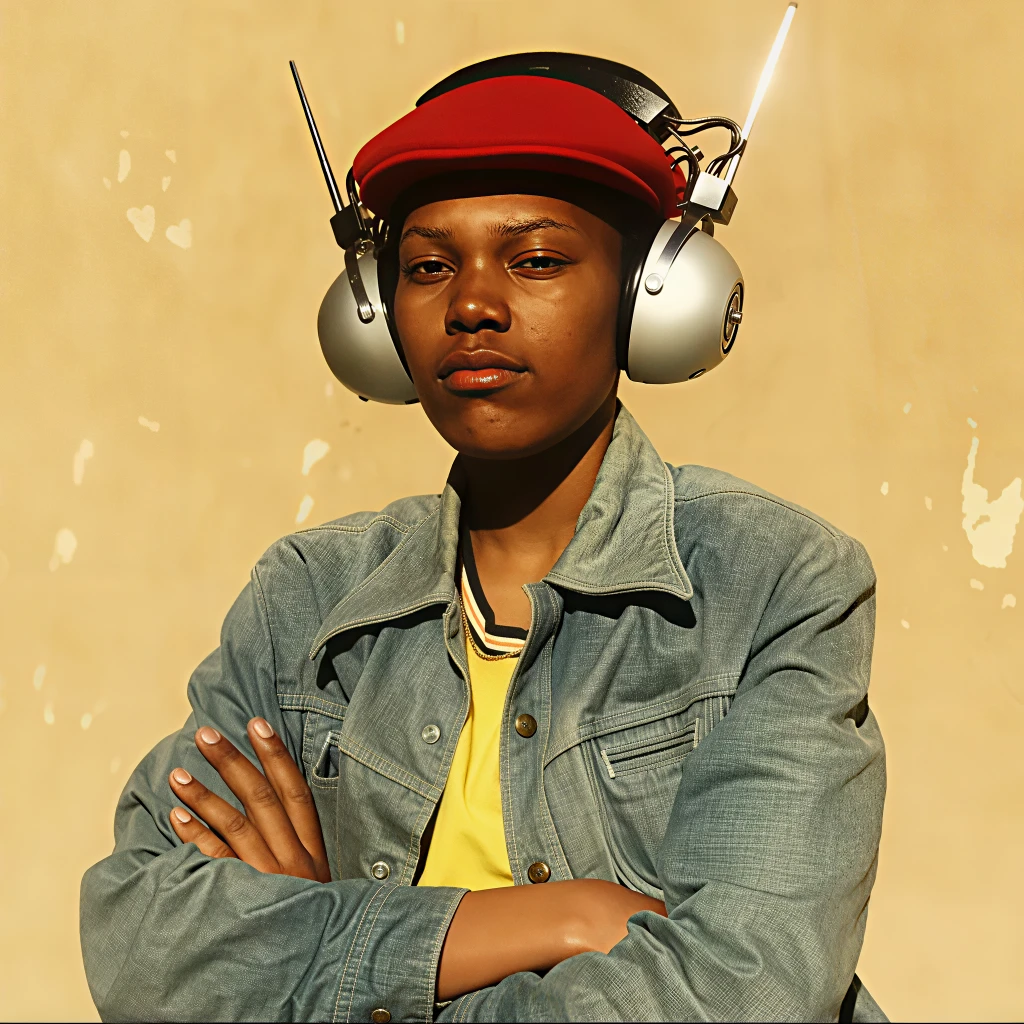
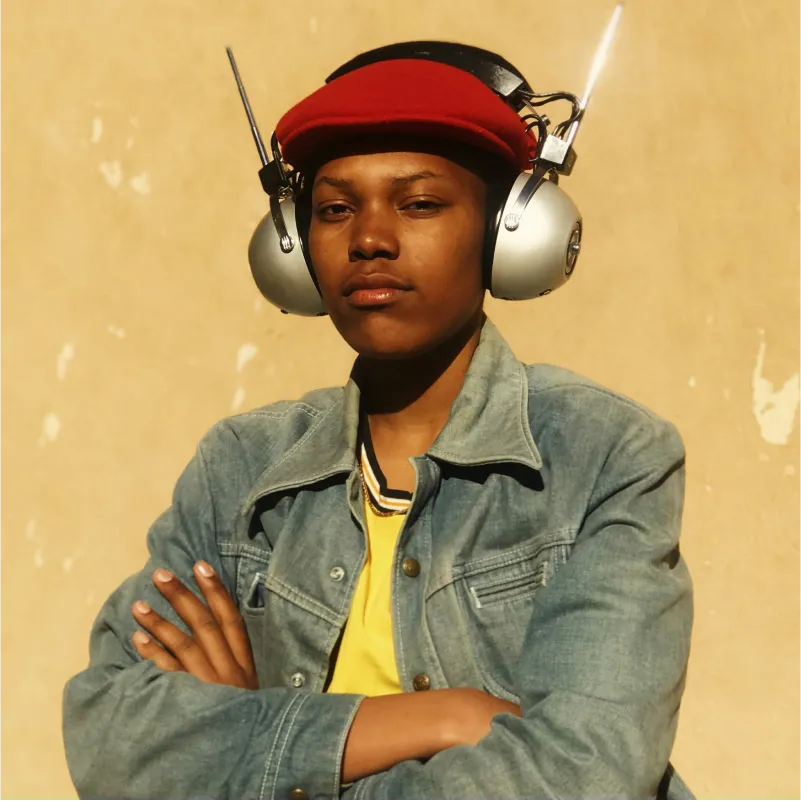
Verfeinern Sie Stoff- und Oberflächentexturen in Produktfotos oder reduzieren Sie Artefakte in Illustrationen und KI-Bildern. Prüfen Sie Logos, kleine Schrift, Gesichter und wiederkehrende Muster, da die KI diese verändern kann.
Bild verbessern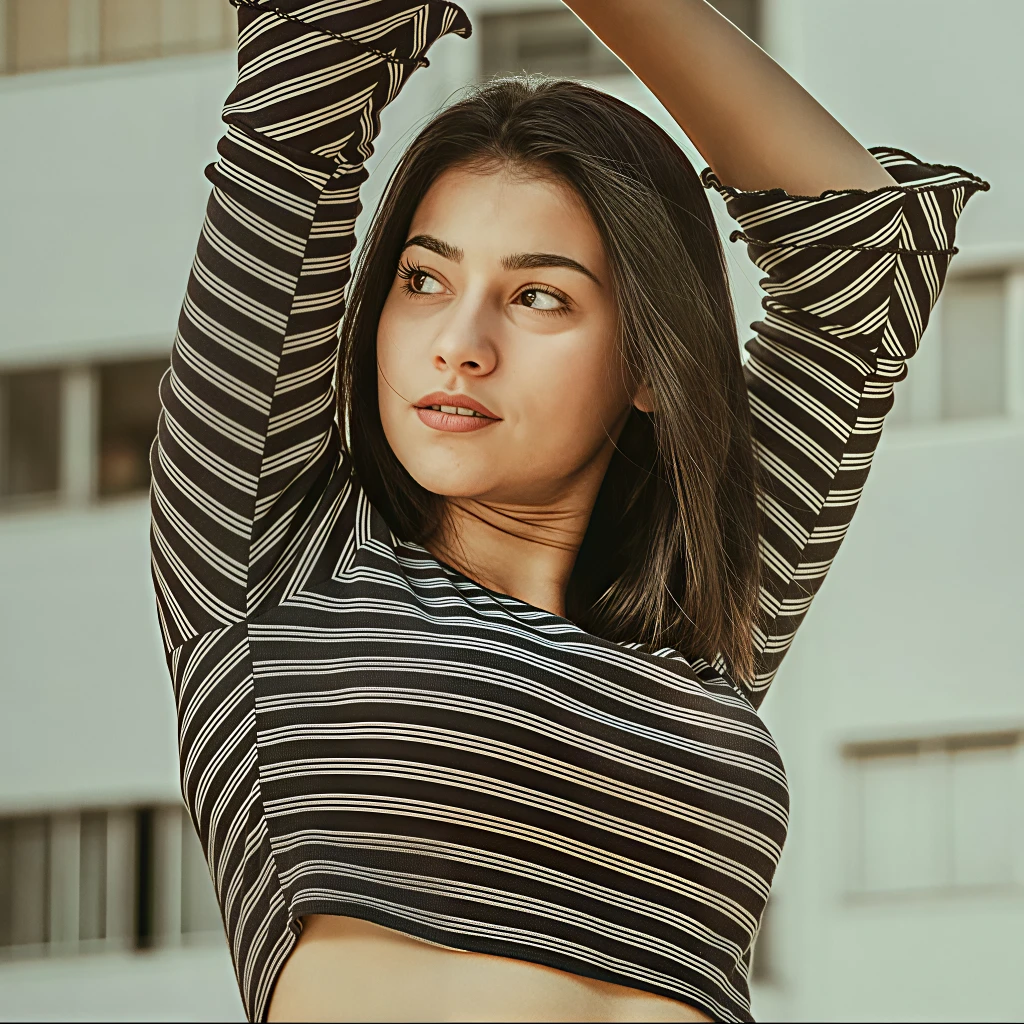
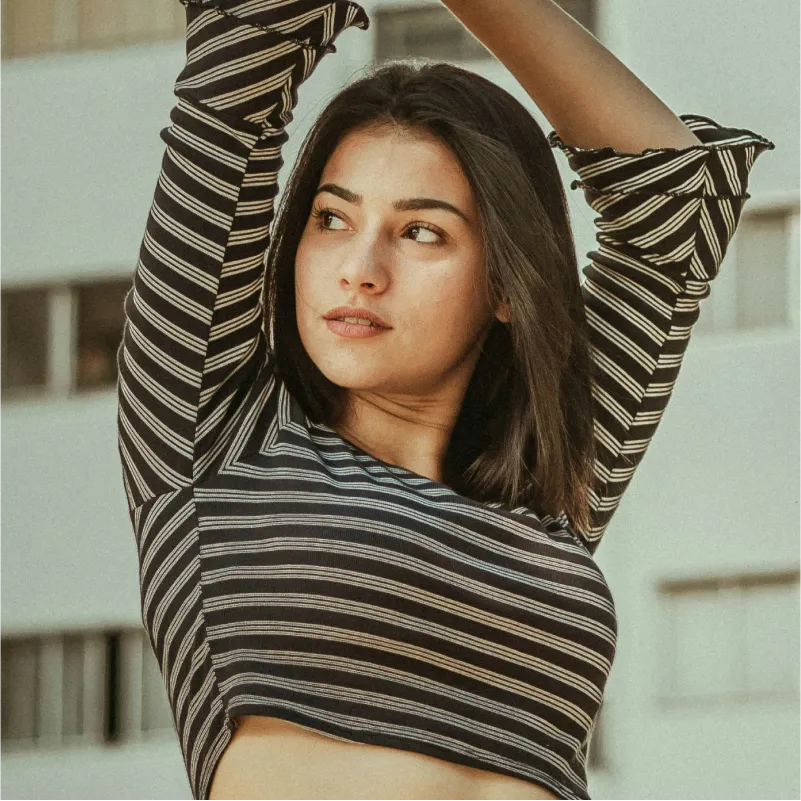
Verwenden Sie ImgUpscaler, um ein Bild zu schärfen, die Fotoqualität zu verbessern und mit KI-Optimierung ein klareres, hochauflösendes Ergebnis zu erzielen.
Schritt 1
Wählen Sie ein weiches, verrauschtes oder komprimiertes Bild. JPG, PNG, WebP und AVIF werden unterstützt.
Schritt 2
Wählen Sie 1K oder 2K, mit einem kostenpflichtigen Tarif auch 4K. Die Optionen bestimmen die längste Ausgabeseite, nicht einen Multiplikator für die Originalgröße.
Schritt 3
Vergleichen Sie das verbesserte Bild mit dem Original und laden Sie das Ergebnis herunter.
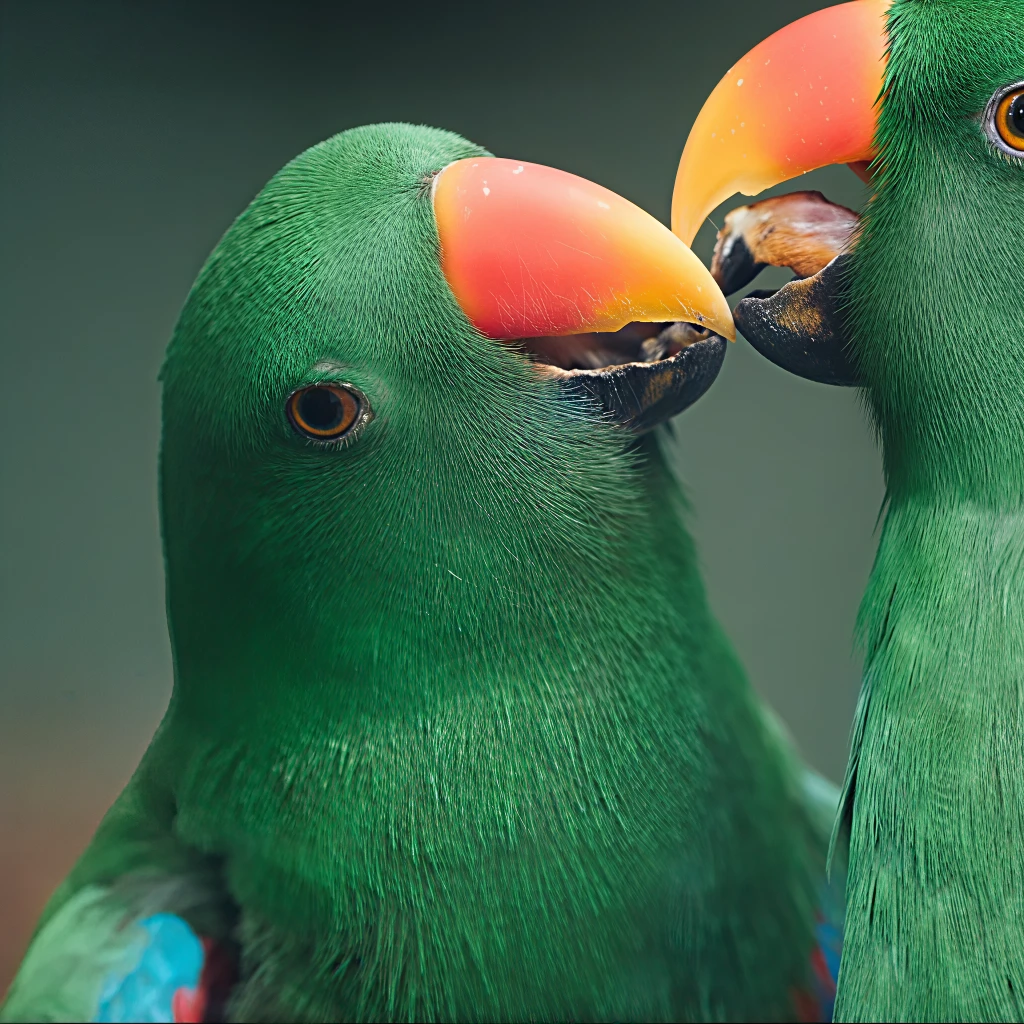
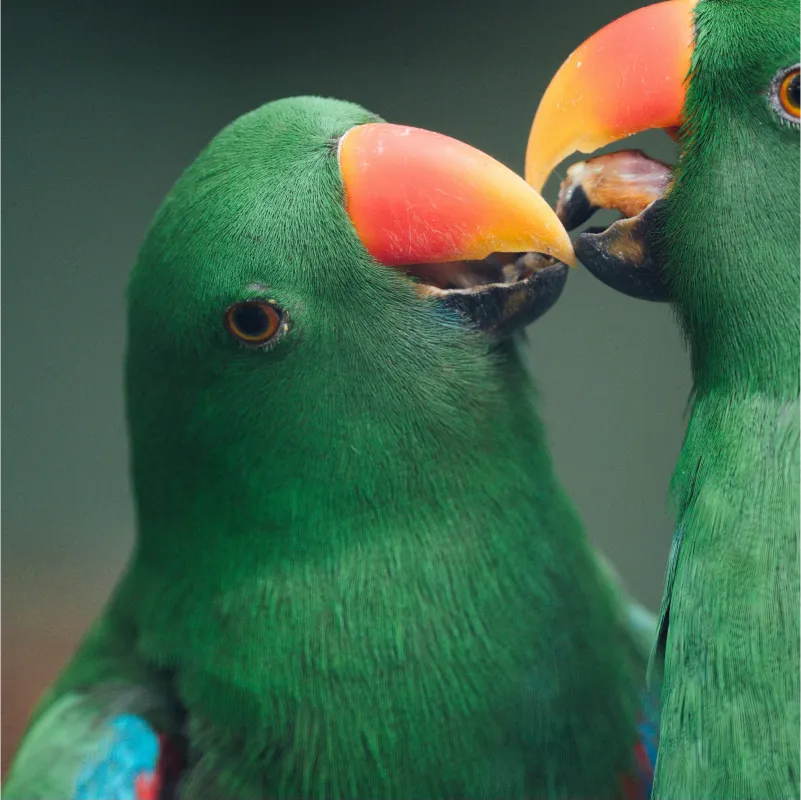
Erfahren Sie, was sich verbessern lässt und welche Ausgabegröße passt.
Der Enhancer verbessert mit KI Kanten und Texturen und reduziert Rauschen oder JPEG-Artefakte. Sie können eine Zielgröße von 1K, 2K oder 4K wählen. Da neue Details entstehen können, sollten Sie das Ergebnis auf unerwünschte Änderungen prüfen.