在线 AI 图片放大工具

用 AI 在线放大图片

将照片和插画放大 2 倍或 4 倍。上传图片、选择倍率,下载前可对照原图查看细节。

Upscal 桌面应用图标

桌面版 Upscal

使用 Upscal 离线批量放大图片。了解详情。

看看 AI 放大后的效果

了解如何上传图片、放大 2 倍或 4 倍,并对照原图查看处理效果。

ImgUpscaler youtube showcase

AI 超分辨率

AI 在放大图片的同时补充细节,让边缘和纹理看起来更清晰。

2 倍和 4 倍放大

选择 2 倍将宽高各放大至原来的 2 倍,选择 4 倍则各放大至 4 倍。较大的上传图片可能会先缩小再处理。

批量处理

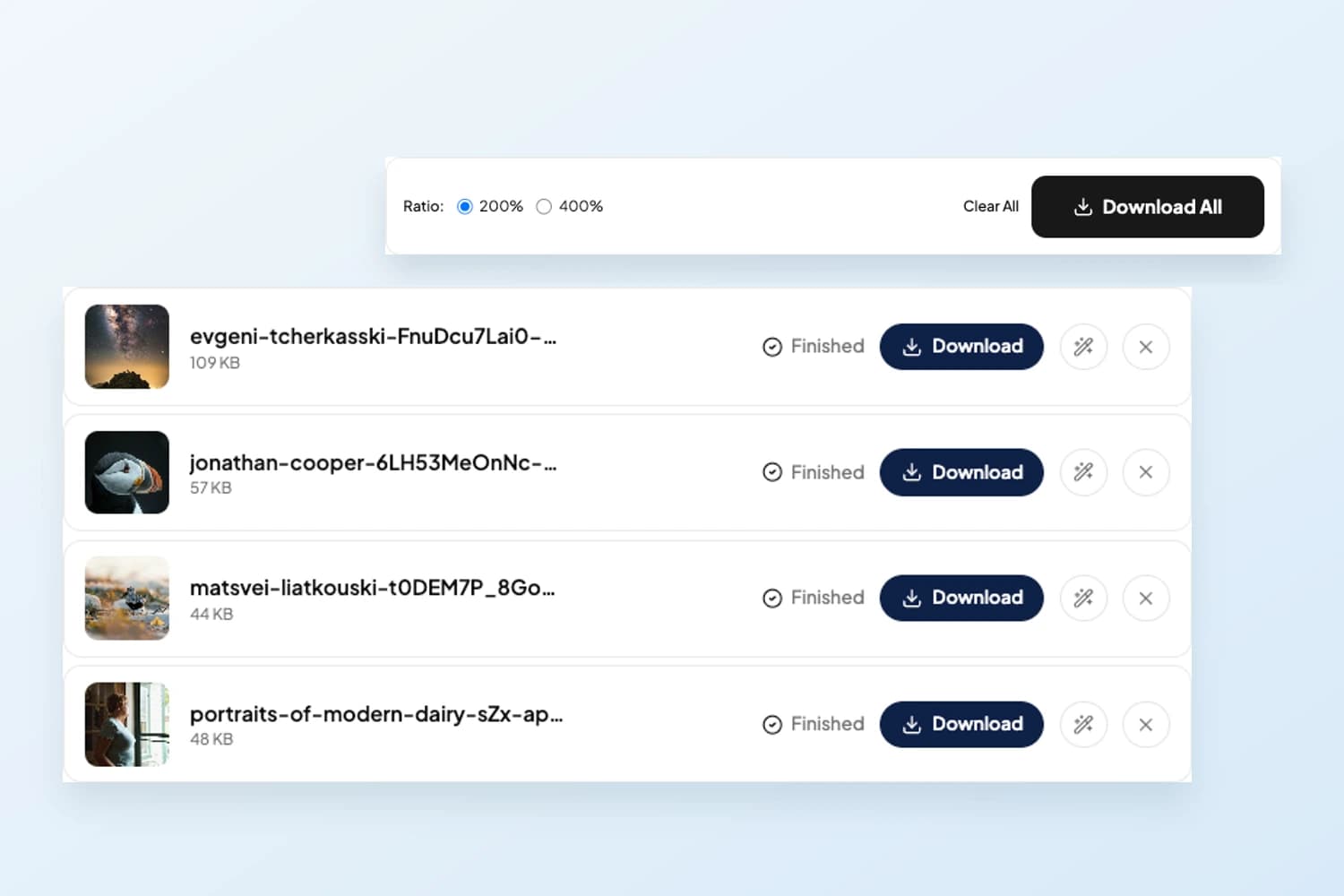
付费套餐每批最多可添加 8 张图片。处理完成后,可分别下载,也可打包下载为 ZIP 文件。

照片和插画

放大人像、商品照片、动漫图片及扫描照片。

自动删除文件

上传的图片和处理结果会在处理完成后的 24 小时内自动删除。

个人和商业用途

处理结果可用于个人项目或客户工作,但仍须遵守原始图片的相关权利要求。

让小图也能放大使用

直接在浏览器中放大一张照片,或批量处理一组商品图片。

放大图片,用于网页或印刷

为小尺寸商品照片、插画或演示图片增加分辨率。例如,1000 × 750 的图片放大 2 倍后为 2000 × 1500,放大 4 倍后为 4000 × 3000。使用前请检查边缘、文字及细小纹理。

在线放大图片
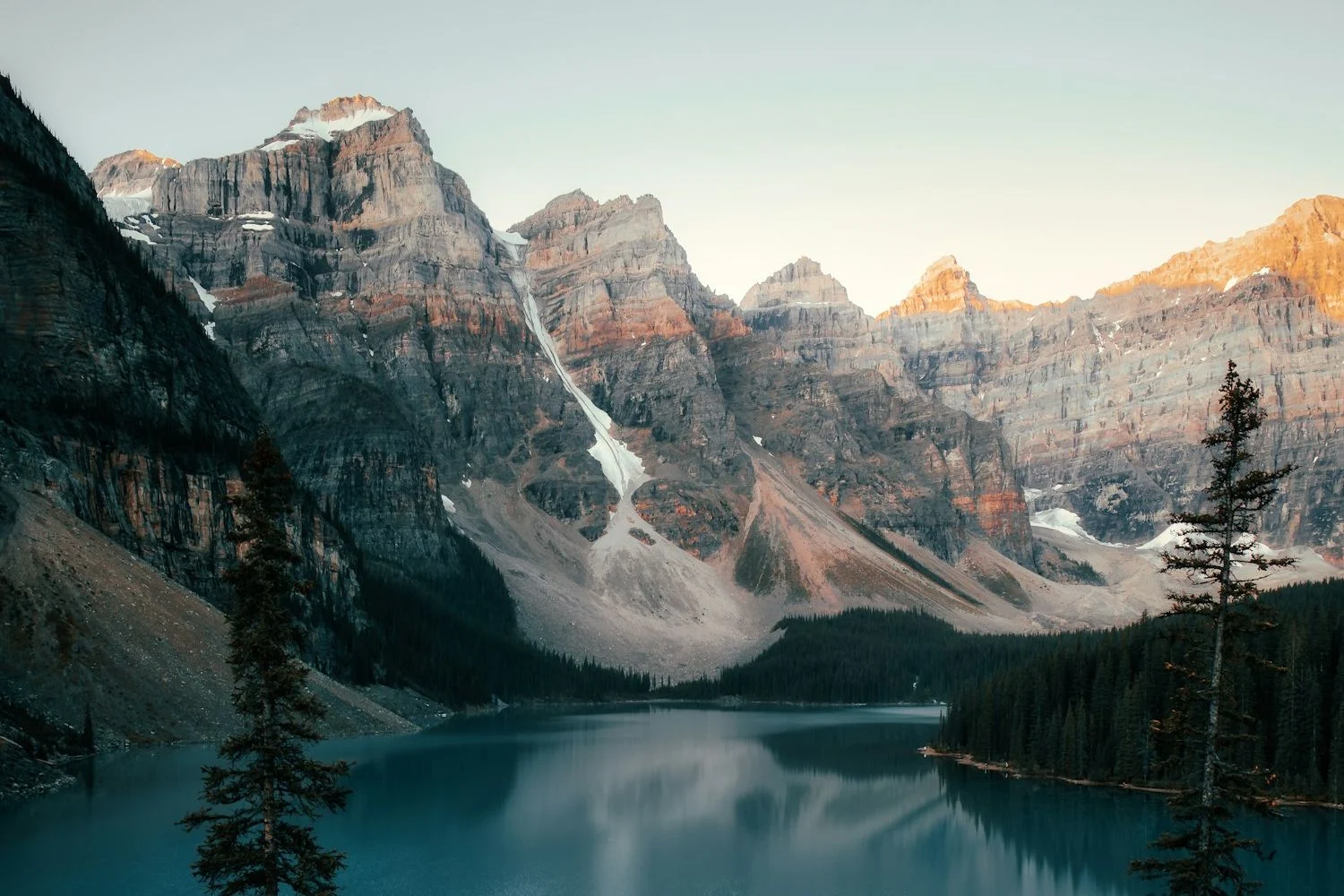
放大图片,用于网页或印刷放大图片,用于网页或印刷
BeforeAfter

一次处理一整批图片

付费套餐每批最多可添加 8 张商品或客户图片。为整批图片选择放大倍率,逐张检查结果,再分别下载或打包下载为 ZIP 文件。

试用批量放大
一次处理一整批图片

让照片和插画的细节更清楚

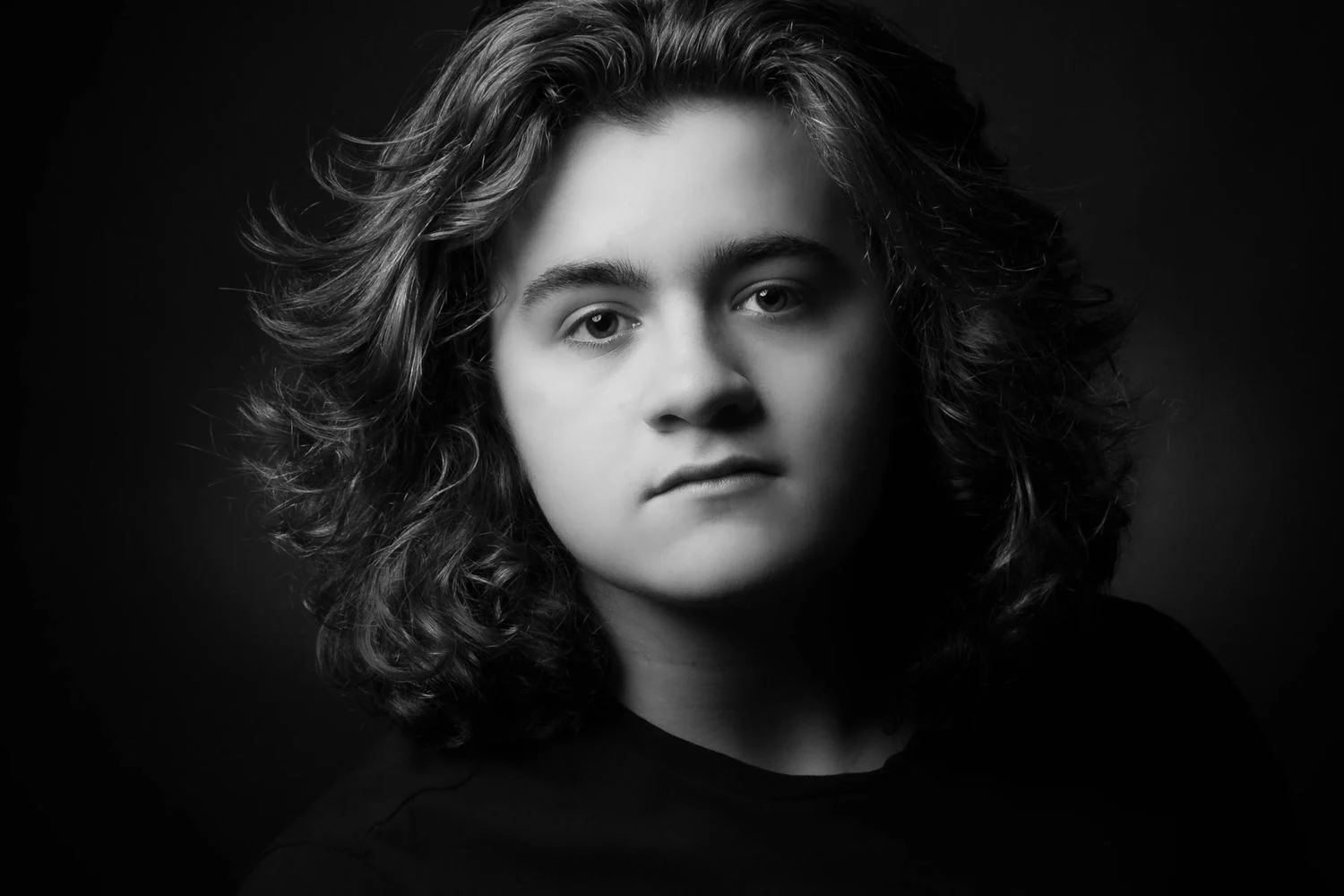
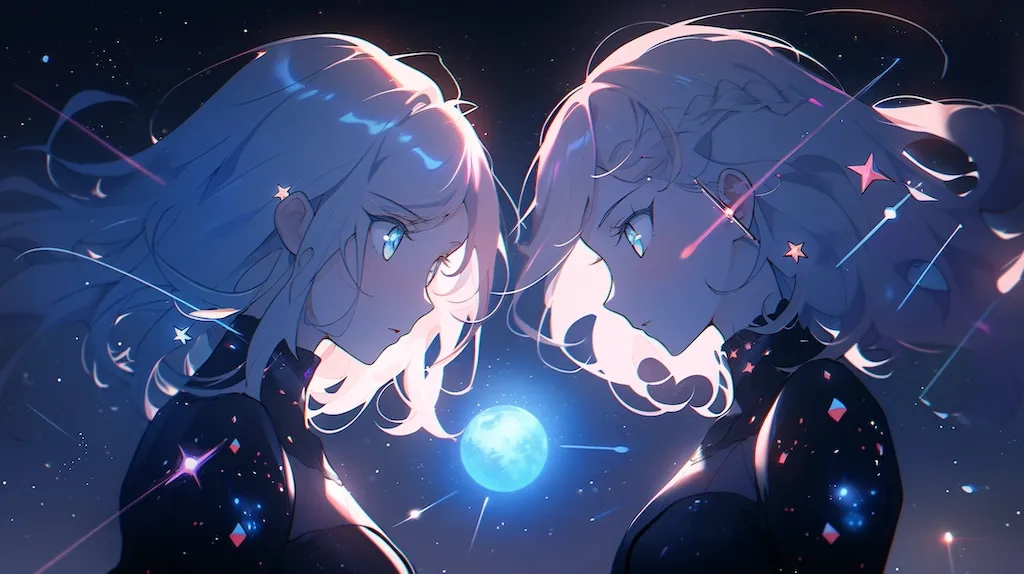
可尝试头发细节较模糊的人像、面部较小的扫描照片,或轮廓有锯齿的插画。AI 会生成新细节,并非精确还原原始内容,请仔细检查人脸、文字和标志。

提升图片清晰度
让照片和插画的细节更清楚让照片和插画的细节更清楚
BeforeAfter

如何在线放大图片

上传图片,选择 2 倍或 4 倍,再预览并下载结果。

步骤 1

上传图片

选择需要放大的 JPG、PNG、WebP 或 AVIF 照片或图形。

步骤 2

选择 2 倍或 4 倍

选择 2 倍或 4 倍,图片宽高会按比例放大。例如,1000 × 750 的图片放大 2 倍后为 2000 × 1500。

步骤 3

预览并下载

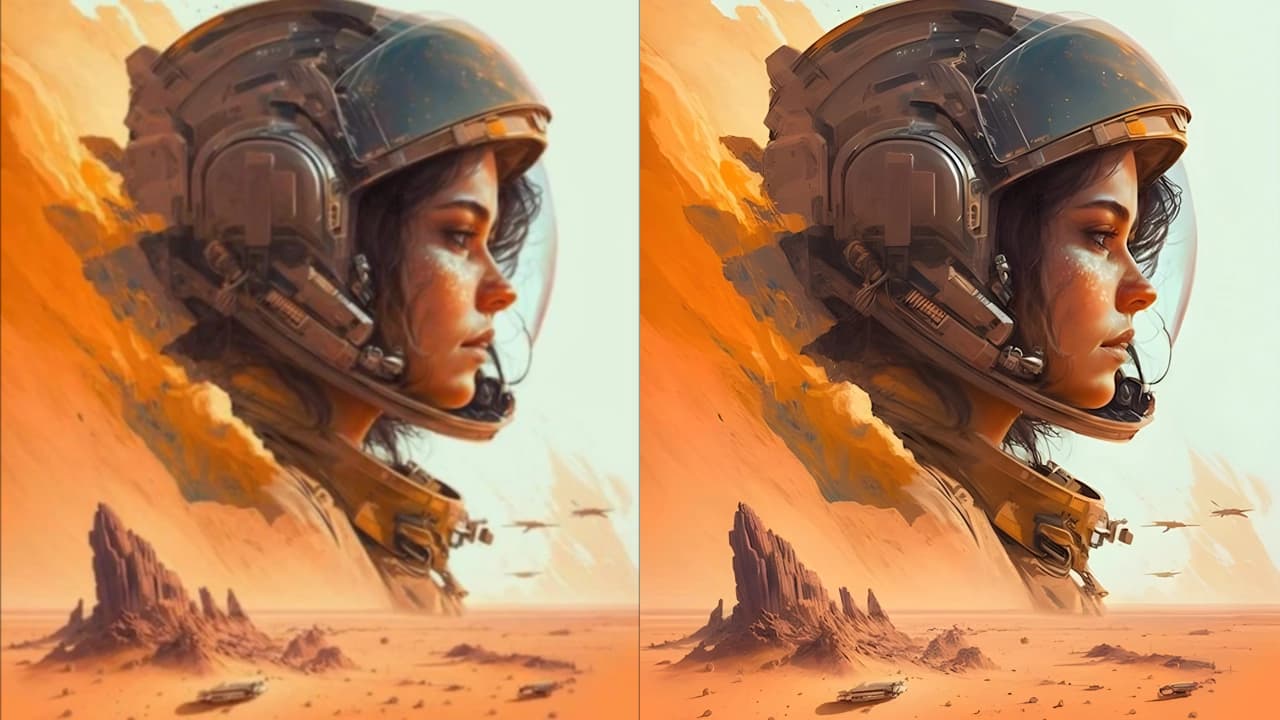
拖动对比滑块,查看原图和处理结果。如需进一步调整,可点击“编辑”,然后下载图片。
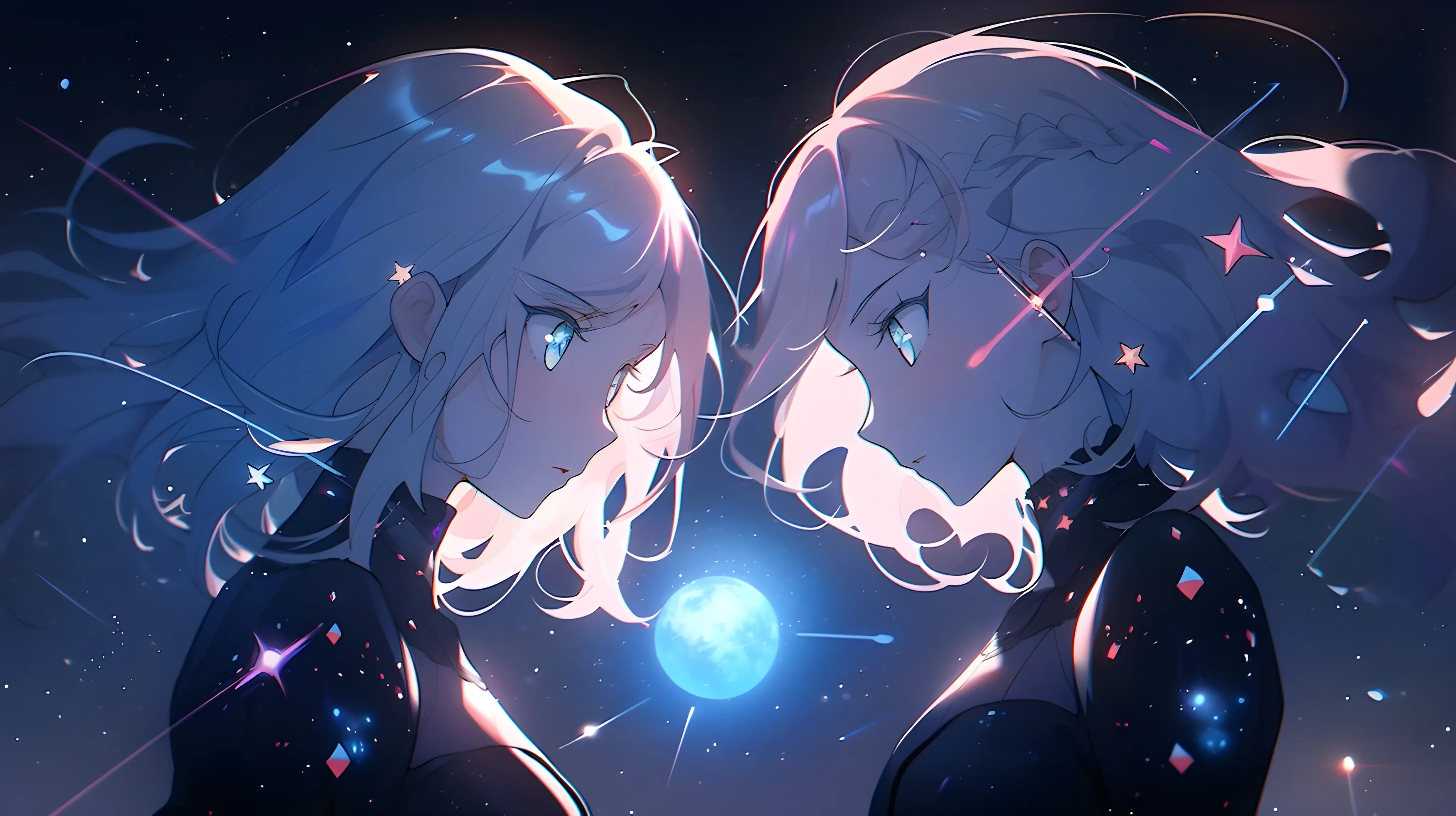
AI 图片放大前后对比示例AI 图片放大前后对比示例
BeforeAfter

用户如何评价 ImgUpscaler

看看用户和评测者对 ImgUpscaler 的评价。

ImgUpscaler 让图片放大变得简单,也支持需要一次改善多张图片的用户进行批量放大。

需要放大多张图片、改善一整组视觉素材,又不想反复进行相同手动操作时,ImgUpscaler 很实用。

Eva Williams

Fixthephoto 编辑

图片放大不应该昂贵或复杂。ImgUpscaler 提供了一种简单直接的在线放大方式。

Matic Broz

编辑

ImgUpscaler 适用于多种图片,从风景和商品照片,到需要增加细节的老照片。

AI 图片放大常见问题

了解图片尺寸、支持格式、免费额度和文件隐私。

ImgUpscaler 使用 AI 将照片和插画放大 2 倍或 4 倍。倍率同时作用于宽和高,例如 1000 × 750 的图片放大 2 倍后为 2000 × 1500。AI 还会生成细节,让边缘和纹理看起来更清晰。