用提示词引导结果
描述可见细节,例如温暖的窗边光线、砖墙或细腻的布料纹理。“红砖建筑,日光,细节清晰的石阶”比“让图片更好看”更能明确表达方向。
Reimagine 创意放大
在放大图片的同时生成新的纹理与细节。选择人像或细节模型,输入提示词,再调整创意程度和相似度,控制画面的变化幅度。

桌面版 Upscal
用提示词引导结果,通过创意程度增加变化,通过相似度保留原图特征。
描述可见细节,例如温暖的窗边光线、砖墙或细腻的布料纹理。“红砖建筑,日光,细节清晰的石阶”比“让图片更好看”更能明确表达方向。
创意程度范围为 0.05 至 0.50,默认值为 0.30。降低数值可减少变化;希望增加纹理或变化时,可适当提高。
相似度范围为 0 至 30,默认值为 7。结合创意程度一起调整,并对照原图检查构图和主体。
为概念设计、插画或视觉实验生成尺寸更大、细节更多的图片。
人像可选择“人像模型(2048px)”,纹理及其他主体可尝试“细节模型(2048px)”。请比较实际结果,不必认为同一模型适合所有图片。
上传的图片和生成结果会在处理完成后的 24 小时内自动删除。
试试不同提示词和设置,看看建筑、插画或人像会如何变化。
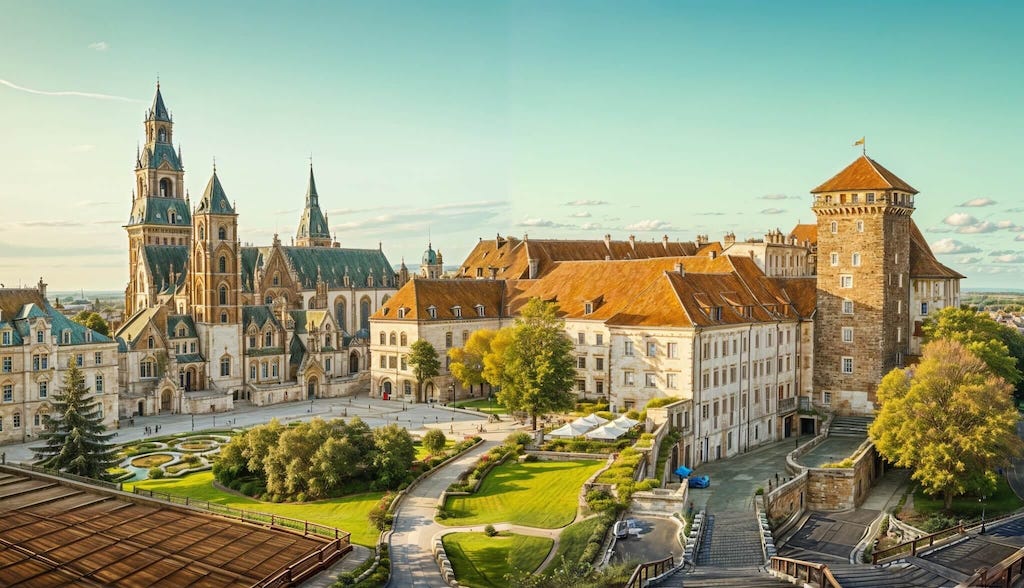
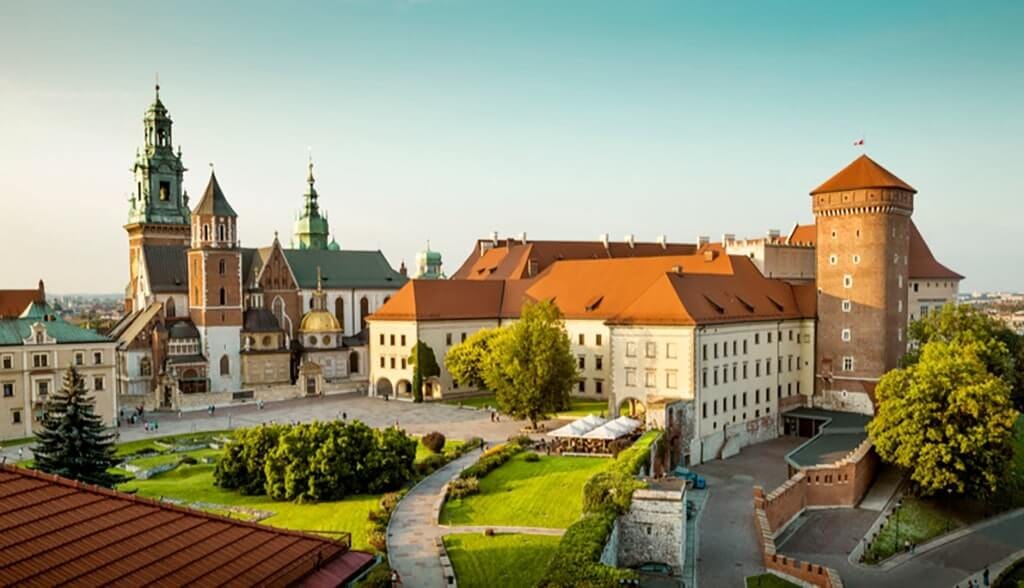
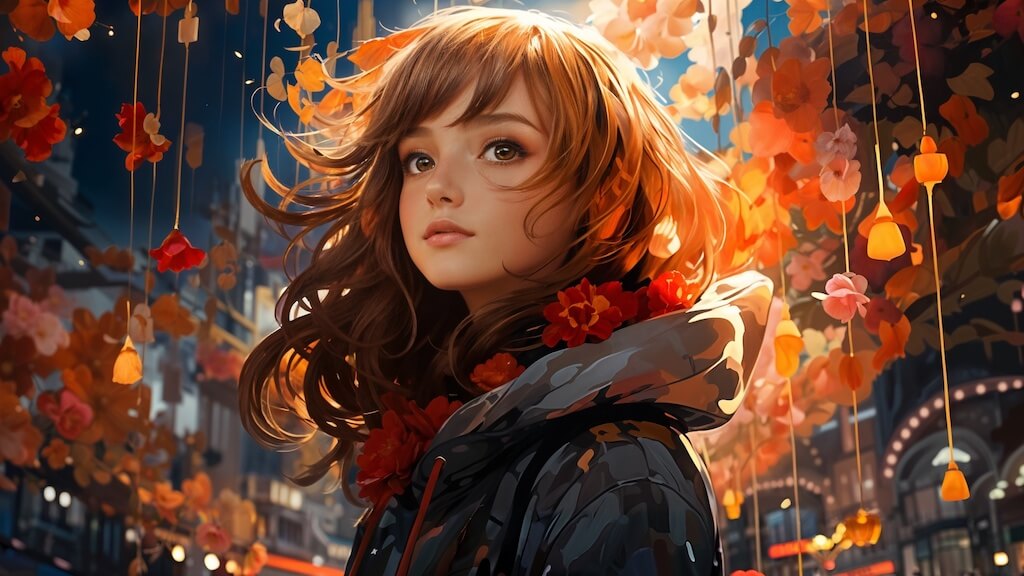
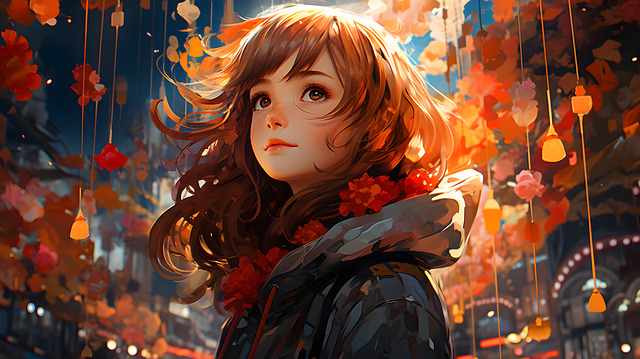
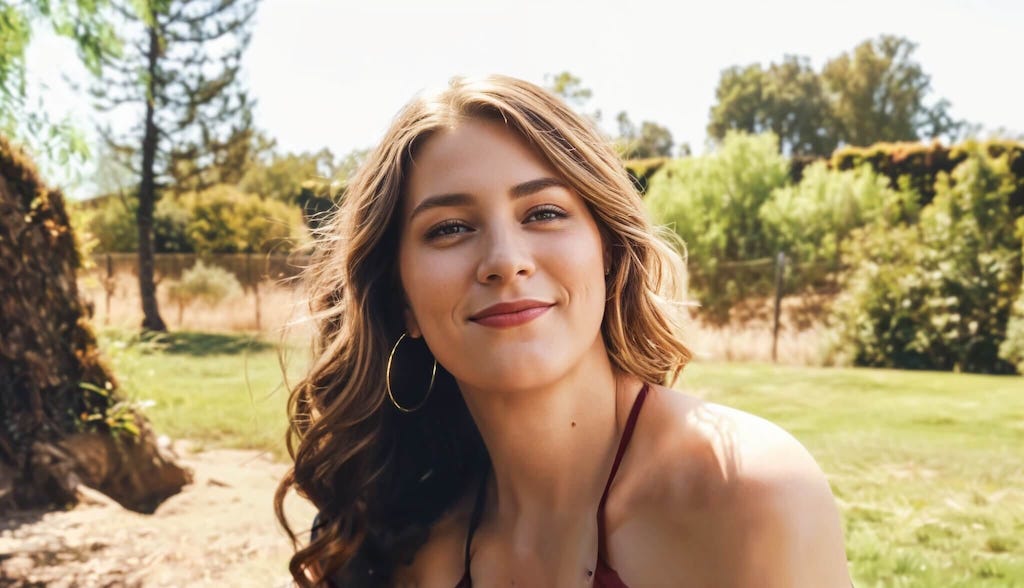
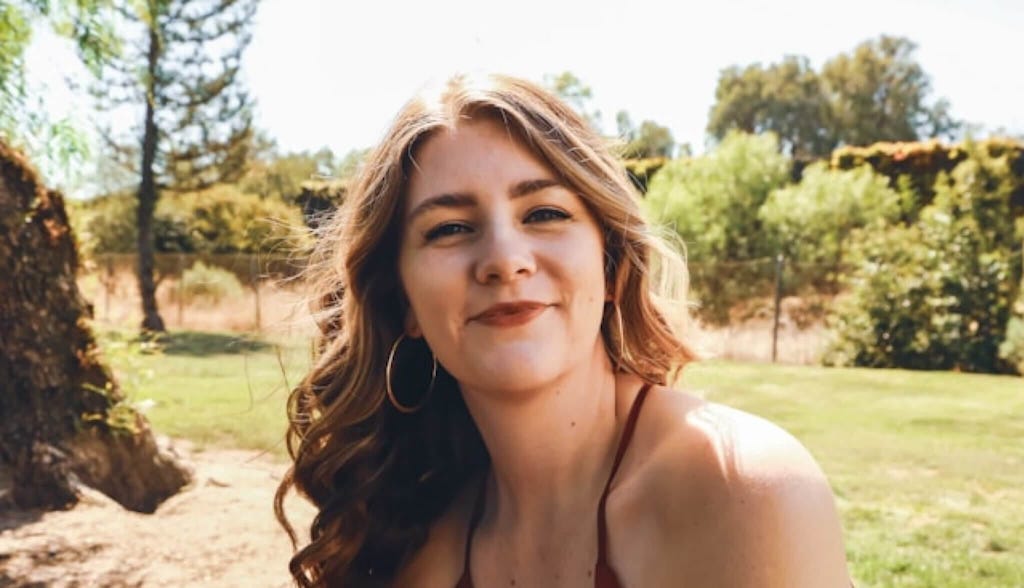
上传图片、填写提示词并调整设置。下载前先预览结果。
步骤 1
选择想要放大并重新演绎的人像、插画、建筑或其他图片。
步骤 2
选择人像或细节模型,简要描述想要的画面,再调整创意程度(0.05 至 0.50)和相似度(0 至 30)。默认值分别为 0.30 和 7。
步骤 3
检查结果。如有需要,尝试其他提示词或设置,再下载满意的版本。
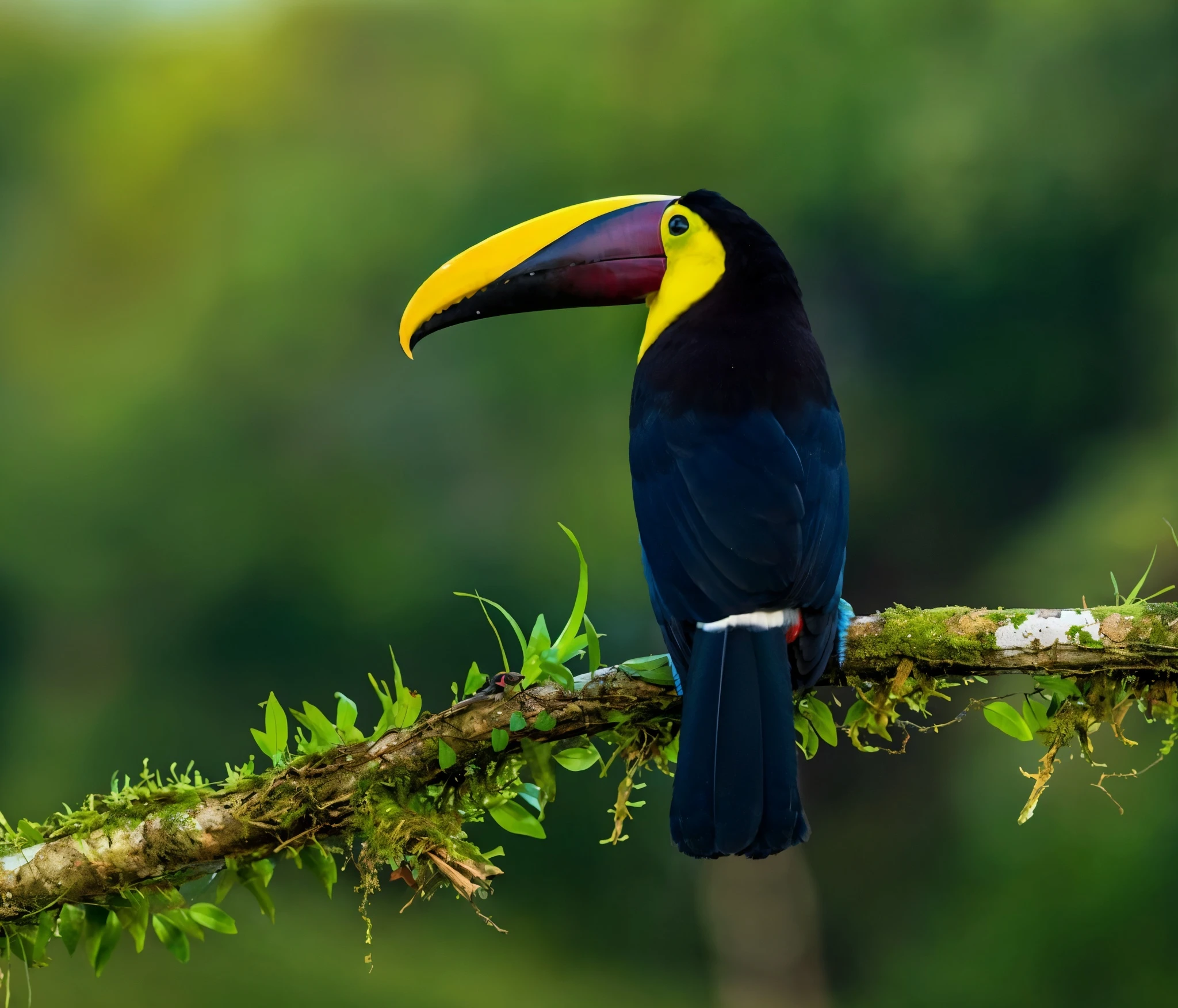
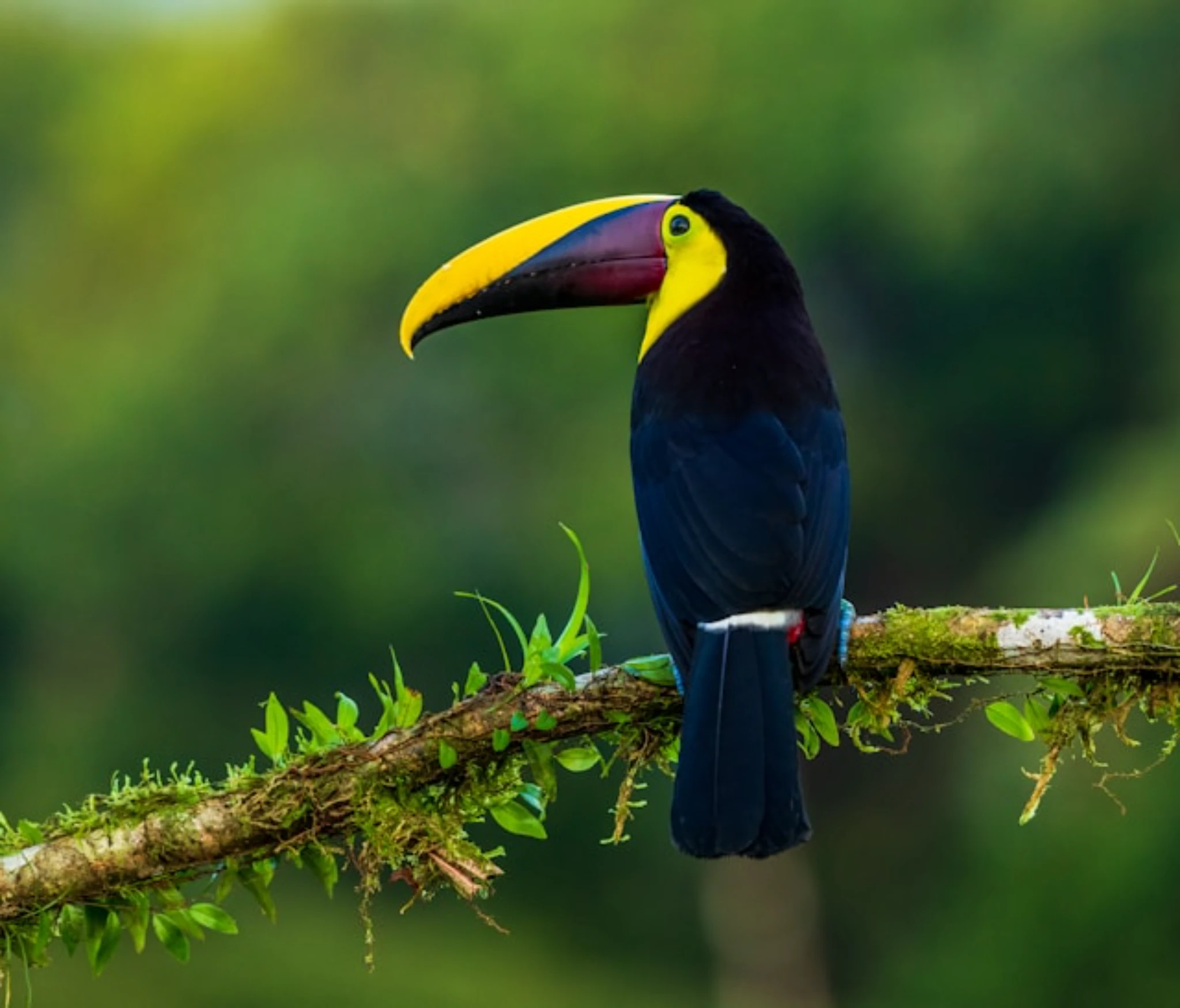
了解提示词、模型、创意程度和相似度如何影响结果。
Reimagine 会在放大图片的同时生成 AI 新细节。可选择人像或细节模型,两者均标注为 2048px,并通过提示词、创意程度和相似度引导结果。它可能改变纹理和特征,更适合创意变化,而不是精确复原。